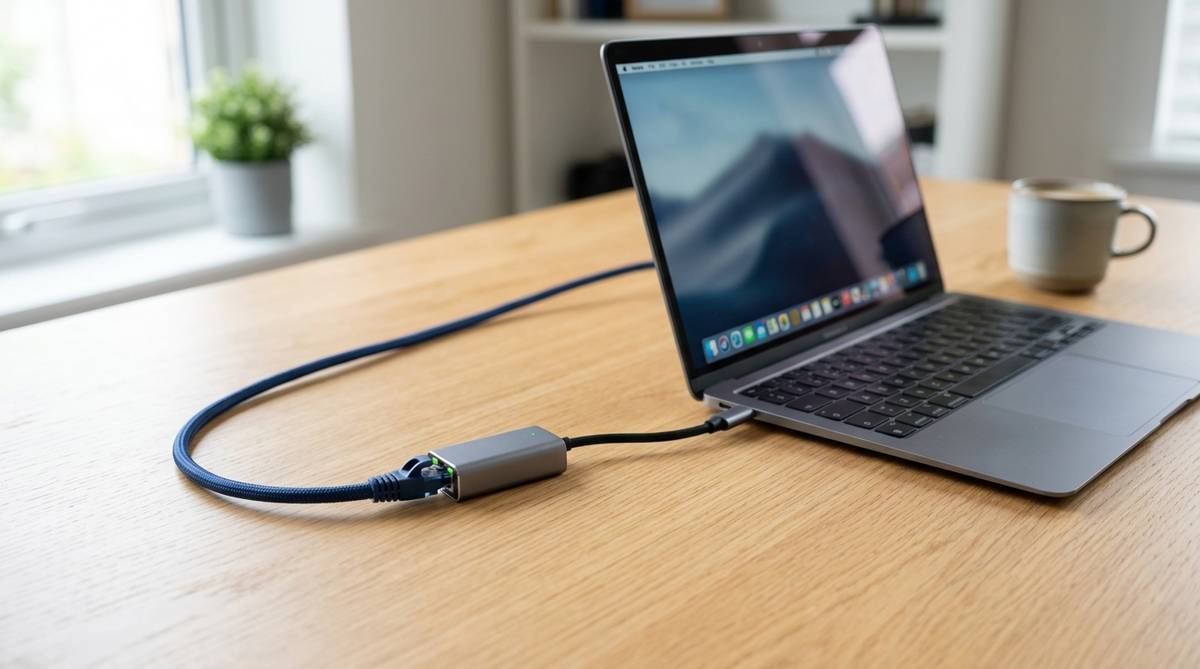
USB Type-CのノートPCやタブレットを有線LANにつなぎたいとき、100均で変換アダプタまで買えたら助かります。ただ、売り場にはType-C変換、LANケーブル、延長コネクタなど似た商品が並ぶため、目的と違うものを買いやすいところが迷いやすい点です。
先に見るべきなのは、端末側の端子、使いたい回線速度、必要なのがLANケーブルなのか変換アダプタなのかです。この記事では、100均で探す前に確認したいこと、買い間違えやすい商品、家電量販店や通販で選ぶ基準まで整理します。
usb type-c lan 変換は100均だけで考えない
usb type-c lan 変換を100均で探す場合、まず押さえたいのは「100均で見つかりやすいもの」と「見つかりにくいもの」が分かれることです。LANケーブル、LAN延長コネクタ、ケーブルを束ねる配線グッズ、USB Type-Cの向きや形を変える小型アダプタは見かけることがあります。一方で、USB Type-C端子からLANケーブルを直接つなぐ有線LAN変換アダプタは、常設商品として期待しすぎないほうが動きやすいです。
理由は、LAN変換アダプタがただの形状変換ではなく、端末とネットワークの間で通信を処理する小さな機器だからです。USBメモリや充電ケーブルのように端子を合わせるだけではなく、チップ、対応OS、通信規格、発熱、安定性なども関係します。そのため、110円の変換パーツと同じ感覚で選ぶと、見た目は近くても目的を満たせないことがあります。
「とりあえず100均で探す」こと自体は悪くありません。出先でLANケーブルだけ足りない、配線をまとめたい、Type-Cの向きを変えたいという用途なら、100均の商品で間に合う場面もあります。ただし、パソコンやiPadを有線LAN化したい、オンライン会議を安定させたい、Nintendo Switchをドック経由で有線接続したいという目的なら、最初からUSB Type-C対応のLANアダプタを候補に入れたほうが遠回りしにくいです。
100均で買える可能性があるもの
100均で現実的に探しやすいのは、LANケーブルや延長コネクタなどの周辺小物です。たとえば、ルーターから机まで距離が足りないときはLANケーブル、既存のケーブルを少し延ばしたいときは中継コネクタ、床をまたぐ配線を整えたいときはケーブルカバーや結束バンドが役立ちます。これらは「有線接続の準備」には使えますが、USB Type-C端子をLAN端子に変える役割はありません。
特に間違えやすいのが、USB Type-C変換アダプタです。パッケージにType-C、USB、変換と書かれていると、LAN変換にも使えそうに見えますが、多くはUSB-A機器をType-C端子に差すための商品です。マウス、USBメモリ、充電ケーブルの接続には使えても、LANケーブルを直接差す穴はありません。
判断するときは、商品本体にRJ45ポートがあるかを見ます。RJ45ポートとは、LANケーブルの透明なツメ付きコネクタを差す四角い差込口のことです。これがない商品は、どれだけ「Type-C変換」と書かれていてもLAN接続には使えません。売り場で迷ったときは、端子名よりも差込口の形を見ると判断しやすくなります。
買いに行く前の現実的な考え方
近所に100均があり、時間に余裕があるなら、まず売り場を見るのはありです。ただし、今日中に仕事で使う、ホテルの有線LANをノートPCにつなぎたい、オンライン面接や配信で通信を安定させたいという場合は、100均を何軒も回るより家電量販店や通販で探すほうが確実です。探す時間もコストの一部として考えると、結果的に安く済むことがあります。
100均で確認するなら、スマホ用品売り場、パソコン周辺機器売り場、ケーブル売り場を見ます。店舗によって品ぞろえが違うため、A店になくてもB店にある可能性はありますが、LAN変換アダプタはサイズも価格もやや上がりやすい商品です。LANケーブルだけ買っても、端末側にLANポートがなければ接続できないため、先に必要な部品を切り分けることが大切です。
迷ったときは「自分が欲しいのは線か、変換する機械か」と考えると整理できます。線が欲しいならLANケーブル、線を延ばしたいなら延長コネクタ、USB Type-Cしかない端末にLANケーブルを差したいならLAN変換アダプタです。この違いを先に決めておくと、似たパッケージに惑わされにくくなります。
まず端末と目的を確認する
USB Type-CのLAN変換は、使う端末によって選び方が変わります。WindowsノートPC、MacBook、iPad、Androidタブレット、スマホ、Nintendo Switchでは、同じUSB Type-C端子に見えても相性や使い方が少しずつ違います。特にタブレットやスマホは、充電しながら使いたいのか、ただ一時的に有線化したいのかで必要なアダプタが変わります。
パソコンで使う場合は、USB Type-C対応の有線LANアダプタを差すだけで認識することが多いです。ただし、古いOSや会社支給PCでは、ドライバの制限や管理者権限の関係で使えない場合があります。仕事用PCで使うなら、購入前にUSB機器の接続制限がないか、社内ルールで外部アダプタが許可されているかも確認したほうが安心です。
iPadやAndroidタブレットで使う場合は、端末が有線LAN接続に対応しているかがポイントです。USB Type-C搭載のiPadでも、OSのバージョンやアダプタの仕様によって表示や設定画面が変わることがあります。また、タブレットで長時間使うなら、LANポートだけでなく充電用のUSB-Cポートが付いたハブ型のほうが便利な場面もあります。
| 使う機器 | 確認すること | 選び方の目安 |
|---|---|---|
| WindowsノートPC | USB Type-C端子の有無と会社の接続制限 | ギガビット対応の有線LANアダプタが使いやすい |
| MacBook | USB-CまたはThunderbolt端子の位置と本体ケースの干渉 | 薄型でケーブル付きのアダプタが扱いやすい |
| iPad | USB Type-C搭載モデルか充電しながら使うか | 必要に応じて給電対応ハブを選ぶ |
| Android端末 | 有線LAN接続への対応とOTG対応 | 口コミで同系統端末の動作例を確認する |
| Nintendo Switch | 本体直差しかドック経由か | 対応表記のあるLANアダプタを選ぶ |
通信を安定させたい場面
有線LAN化したい理由が「Wi-Fiが遅いから」だけなら、最初にルーターの場所や電波干渉も確認したいところです。電子レンジの近く、壁を何枚も挟む部屋、集合住宅の混雑時間帯では、Wi-Fiが不安定になりやすいです。USB Type-C LAN変換アダプタを使うと、端末とルーターをケーブルで直接つなげるため、オンライン会議、動画配信、クラウド作業、大容量データのアップロードで安定しやすくなります。
ただし、有線にすればすべてが速くなるわけではありません。契約回線そのものが遅い、ルーターが古い、LANケーブルが劣化している、接続先のサーバーが混んでいる場合は、アダプタを変えても体感があまり変わらないことがあります。特に100Mbpsまでの古いアダプタを選ぶと、せっかくの光回線でも速度の上限が低くなります。
仕事で使うなら、通信速度より安定性を重視するのが現実的です。オンライン会議中に映像が止まる、音声が途切れる、VPN接続が切れるといった悩みは、速度の数字よりも接続の安定が影響していることがあります。LANアダプタを選ぶときは、安さだけでなく、ギガビット対応、発熱しにくい設計、ケーブルの柔らかさ、端末との相性を見ておくと満足度が上がります。
100均で済む場合と済まない場合
100均で済む可能性があるのは、すでにLANポートのある端末でケーブルだけ足りない場合です。たとえば、デスクトップPCや一部のノートPCにLAN端子があり、ルーターまでのケーブルがないだけなら、100均のLANケーブルで一時的に使えることがあります。配線の見た目を整えたい、短期間だけ使いたい、速度を強く求めないという用途なら、コストを抑えやすいです。
一方で、MacBookや薄型Windowsノート、iPadのようにLANポートがない機器では、LANケーブルだけでは足りません。この場合に必要なのは、USB Type-CからRJ45へ変換するアダプタです。パッケージに「USB Type-C」「変換」「高速通信」と書かれていても、RJ45ポートがなければ有線LANにはつながりません。
また、出張先のホテルや会議室で使う予定があるなら、100均で偶然探すより事前に用意するほうが安心です。ホテルの部屋にLANポートがあっても、LANケーブルが備え付けでないことがありますし、デスクから壁の端子まで距離がある場合もあります。LANアダプタ、2〜3m程度のLANケーブル、必要ならUSB-Cハブをまとめて小袋に入れておくと、移動先でも慌てにくくなります。
買い間違えやすい商品を見分ける
usb type-c lan 変換 100均で迷う人がつまずきやすいのは、名前が似ている商品を同じものだと思ってしまう点です。売り場には、USB Type-C変換アダプタ、LANケーブル、LAN延長コネクタ、HDMI変換、カードリーダーなどが近い場所に並んでいることがあります。どれもパソコンやスマホ周辺機器に見えるため、急いでいると目的と違うものを手に取りやすいです。
いちばん大切なのは、LANケーブルを差す四角い穴があるかどうかです。USB Type-C LAN変換アダプタには、片側にUSB-C端子、もう片側にRJ45ポートがあります。RJ45ポートは電話線より少し大きく、LANケーブルのカチッとはまるツメを受ける形になっています。この穴がなければ、LAN変換ではありません。
次に見るのは、対応速度です。パッケージに10/100Mbpsと書かれているものは、最大100Mbpsまでの対応です。メールや軽いWeb閲覧なら使えますが、光回線で動画会議や大きなファイル送信をするなら、1000Mbpsやギガビット対応のほうが使いやすいです。安い商品を選ぶ場合でも、対応速度の表記は必ず見ておきたい部分です。
| 商品名に多い表記 | できること | LAN接続に使えるか |
|---|---|---|
| USB Type-C変換アダプタ | USB-A機器をType-C端子に接続する | RJ45ポートがなければ使えない |
| LANケーブル | ルーターとLANポート付き機器をつなぐ | 端末にLANポートがある場合だけ使える |
| LAN延長コネクタ | LANケーブル同士をつなぐ | 変換機能はない |
| USB Type-C LANアダプタ | USB-C端子から有線LANに接続する | 目的に合う可能性が高い |
| USB-Cハブ有線LAN付き | LANとUSBやHDMIなどをまとめて接続する | 用途が合えば便利 |
端子の形だけで判断しない
USB Type-Cは、形が同じでもできることが同じとは限りません。充電だけのケーブル、データ通信できるケーブル、映像出力に対応するケーブル、ハブ接続に向いた端子などがあり、見た目だけでは分かりにくいです。LAN変換アダプタも同じで、USB-C端子が付いていれば何でもよいわけではなく、中に入っているチップや対応OSが関係します。
100均で売られているType-C関連商品は、充電や簡単なデータ転送を目的にしたものが多いです。もちろん便利な商品もありますが、LAN変換のようにネットワーク通信を扱う商品とは役割が違います。見た目が小さくても、LANアダプタは端子の形を変えるだけの部品ではなく、端末に有線ネットワークを認識させるための機器です。
そのため、商品パッケージでは「LAN」「RJ45」「有線LAN」「Ethernet」「1000Mbps」などの表記を探します。これらがなく、USB、Type-C、充電、PD、データ転送だけが強調されている商品は、LAN変換用ではない可能性が高いです。売り場で判断できない場合は、無理に買わず、型番で調べてから選ぶほうが失敗しにくいです。
LANケーブルの規格も見る
USB Type-C LANアダプタを用意しても、LANケーブルが古かったり短すぎたりすると使いにくくなります。100均でLANケーブルを買うなら、長さと規格を見ておきましょう。規格はCat5e、Cat6、Cat6Aなどと書かれていることが多く、一般的な家庭用ならCat5e以上でギガビット通信に対応しやすいです。
長さは、机からルーターまでの直線距離だけで考えると足りなくなりがちです。壁沿いに回す、足元を避ける、ドア付近を通さないなどを考えると、実際には少し余裕が必要です。1mで足りると思っても、ルーターの位置や電源タップの場所によっては2m〜3mが扱いやすいことがあります。
ただし、長すぎるケーブルは余った部分が床にたまり、足を引っかける原因になります。自宅の固定デスクなら長めでも配線整理できますが、出張やホテル用なら短めのケーブルと面ファスナーを組み合わせると持ち運びやすいです。100均で買うなら、ケーブル本体だけでなく、結束バンドやケーブルクリップも一緒に見ると使い勝手が上がります。
選ぶなら速度と給電を見る
100均でUSB Type-C LAN変換アダプタが見つからない場合、家電量販店や通販で選ぶことになります。このときに見るべきポイントは、価格だけではありません。対応速度、対応OS、給電の有無、ケーブルの形、発熱しにくさ、持ち運びやすさを見ておくと、自分の使い方に合うものを選びやすくなります。
まず速度は、ギガビット対応を基準に考えると分かりやすいです。最大100Mbpsのアダプタでも使えますが、光回線や高速な社内ネットワークを使うなら、アダプタ側が上限になってしまうことがあります。オンライン会議、動画のアップロード、クラウドストレージの同期、ゲームのダウンロードなどを考えるなら、1000Mbps対応を選ぶほうが無難です。
次に給電です。ノートPCならバッテリーに余裕があれば問題ありませんが、iPadやAndroidタブレットで長時間使う場合は、LANアダプタを差すと充電端子がふさがります。その場合は、USB-C給電ポート付きのハブや、有線LAN付きUSB-Cハブを選ぶと、充電しながら通信できます。会議、動画視聴、店頭レジの補助端末など、長時間使う場面ではここがかなり重要です。
単機能アダプタが向く人
単機能のUSB Type-C LANアダプタは、LAN接続だけできればよい人に向いています。サイズが小さく、持ち運びやすく、余計な端子がないため、出張用のポーチにも入れやすいです。MacBookや薄型Windowsノートで、たまに有線LANを使うだけなら、単機能タイプで十分な場面が多いです。
また、単機能タイプは接続が分かりやすいのも魅力です。USB-Cを端末に差し、LANケーブルをアダプタに差すだけなので、複数の機器をまとめるハブより迷いにくいです。オンライン会議の前にサッと接続したい、ホテルの有線LANを一時的に使いたい、Wi-Fiが不安定な部屋だけ有線にしたいという用途に合います。
一方で、単機能タイプは充電やHDMI出力、USBメモリ接続などを同時に行えません。USB-C端子が1つしかないタブレットでは、LAN接続中に充電できないことがあります。短時間なら問題なくても、長時間の会議や授業、配信ではバッテリー残量が気になりやすいため、使う時間も一緒に考えて選ぶと安心です。
ハブ型が向く人
有線LAN付きUSB-Cハブは、LANだけでなく、HDMI、USB-A、SDカード、USB-C給電などもまとめて使いたい人に向いています。たとえば、ノートPCを外部モニターにつなぎながら有線LANを使う、iPadにキーボードやUSBメモリをつなぐ、在宅勤務の机で周辺機器をまとめたいという場面です。単機能タイプより大きくなりますが、デスク周りは整理しやすくなります。
ハブ型を選ぶときは、必要な端子だけが入っているものを選ぶのがコツです。端子が多いほど便利に見えますが、使わない端子が多いと価格もサイズも上がりやすくなります。また、発熱しやすい商品もあるため、長時間使うなら金属筐体、放熱しやすい形、口コミで安定性に触れられているものを選ぶとよいです。
注意したいのは、ハブ型でもLAN速度が100Mbps止まりの商品があることです。HDMIやUSBポートが付いているから高性能とは限りません。購入前には、LANの欄に1000Mbps、Gigabit Ethernet、ギガビット対応などの表記があるかを確認します。見た目の豪華さより、自分が使う端子と通信速度を優先すると選びやすくなります。
使えないときの確認ポイント
USB Type-C LAN変換アダプタを買っても、差しただけでうまく使えないことがあります。ここで焦って別の商品を買い直す前に、端末、ケーブル、ルーター、設定のどこで止まっているかを順番に見ると原因を切り分けやすいです。特に初めて有線接続する端末では、Wi-Fiとの優先順位や認識までの時間で迷うことがあります。
まず確認したいのは、LANケーブルがルーター側に正しく差さっているかです。アダプタ側だけ見ていると見落としがちですが、ルーターのLANポートに差すべきところをWANポートや別の機器に差していることがあります。差し込みが甘いと、カチッとはまっていない状態でも見た目では分かりにくいです。ツメが折れたLANケーブルも接触が不安定になりやすいです。
次に、端末側で有線接続が認識されているかを確認します。Windowsならネットワーク設定、Macならシステム設定のネットワーク、iPadなら設定画面にEthernet関連の項目が出るかを見ます。表示が出ない場合は、アダプタが認識されていない、端末が対応していない、給電不足、ケーブル不良などが考えられます。
速度が出ないとき
有線接続にしたのに速度が思ったほど出ない場合、アダプタだけでなく全体の上限を見ます。アダプタが100Mbps対応、LANケーブルが古い、ルーターのLANポートが100Mbps、契約回線が混雑している、VPNを通しているなど、どこか一つが上限になると速度はそこで止まります。ギガビット対応のアダプタを買っても、ルーターやケーブルが古いと期待した速度にならないことがあります。
速度テストをするときは、Wi-Fiをオフにしてから測ると分かりやすいです。Wi-Fiがオンのままだと、実際には無線側で接続している場合があります。また、ブラウザの速度テストだけで判断せず、オンライン会議の安定性、ファイルアップロードの途中切れ、クラウド同期の動きなども合わせて見ると実用面で判断しやすいです。
もし100Mbps前後で頭打ちになるなら、アダプタ、LANケーブル、ルーターのどれかが100Mbpsまでの可能性があります。商品パッケージや設定画面でリンク速度を確認し、Cat5e以上のケーブルやギガビット対応ルーターかを見てみましょう。数字だけを追いすぎる必要はありませんが、毎回大きなファイルを扱う人はボトルネックを減らす価値があります。
認識しないとき
アダプタがまったく認識しないときは、別のUSB-C端子や別の端末で試すと原因を分けられます。ノートPCに複数のUSB-C端子がある場合、端子によって電源供給やデータ通信の仕様が違うことがあります。スマホやタブレットでは、そもそも有線LAN接続に対応していない機種もあるため、同じアダプタでもPCでは使えてスマホでは使えないことがあります。
Windowsで認識しない場合は、デバイスマネージャーやネットワークアダプターの表示を確認します。会社PCではドライバの自動インストールが制限されていることもあります。MacやiPadでは、対応チップであれば比較的スムーズに認識することが多いですが、すべての商品で同じように動くとは限りません。購入前に対応OSの表記を見ることが大切です。
また、USB-Cハブ経由でLANアダプタをつなぐと、電力や相性の関係で不安定になる場合があります。できれば、最初の確認は端末に直接差して行いましょう。直接なら動くのにハブ経由だと動かない場合は、アダプタではなくハブ側の仕様や給電不足が原因かもしれません。原因を一つずつ減らすと、無駄な買い直しを避けやすくなります。
買う前に決めること
usb type-c lan 変換 100均で探すときは、最初に「100均で済ませる目的」なのか「確実に有線化する目的」なのかを分けるのが近道です。LANケーブル、延長コネクタ、配線グッズだけ必要なら100均で探す価値があります。けれど、USB Type-Cしかない端末を有線LANにつなぎたいなら、RJ45ポート付きのUSB-C LANアダプタを選ぶ必要があります。
今日中に使いたいなら、家電量販店のパソコン周辺機器売り場で「USB-C対応の有線LANアダプタ」「ギガビット対応」「RJ45ポート付き」を目印に探すと早いです。時間に余裕があるなら、通販で対応OS、速度、給電の有無、口コミの動作例を見比べると選びやすくなります。タブレットで長時間使う人は、給電対応ハブも候補に入れてください。
最後に、購入前のチェックを短く整理しておきます。売り場や商品ページを見る前に、この順番で確認すると失敗しにくくなります。
- 端末の端子がUSB Type-Cか確認する
- LANケーブルを差すRJ45ポート付きか確認する
- 1000Mbpsやギガビット対応か確認する
- Windows、Mac、iPad、Android、Switchなど対応機器を見る
- 充電しながら使うなら給電対応ハブを検討する
- LANケーブルの長さと規格も合わせて確認する
- 急ぎなら100均を回りすぎず量販店や通販に切り替える
100均は、安くて便利な周辺小物をそろえる場所として考えると使いやすいです。一方で、USB Type-CからLANへ変換する部分は、通信の安定性に関わるため、少し予算を上げて選んだほうが満足しやすい場面があります。自分が必要としているのがケーブルなのか、変換アダプタなのか、ハブなのかを決めてから探せば、余計な買い物を減らしながら有線接続に近づけます。








