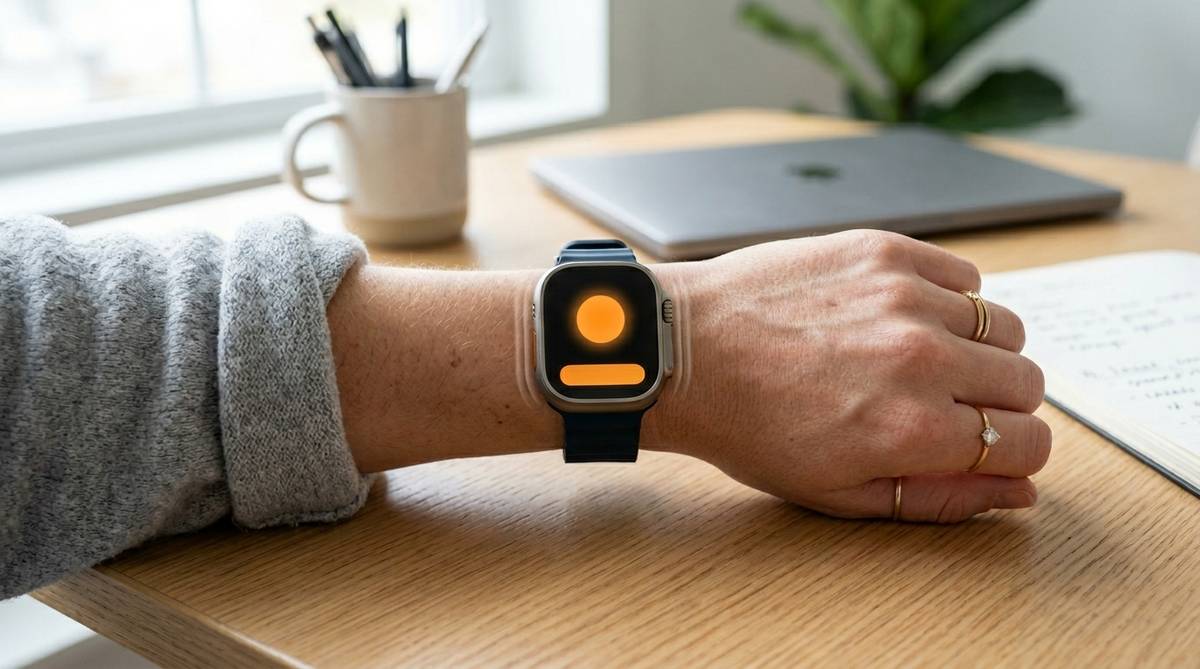
Apple Watchのタイマーを音ではなく振動だけで使いたい場面は、仕事中、図書館、会議、家族が寝ている時間など、かなり多いものです。設定自体は難しくありませんが、サイレントモード、触覚、集中モード、充電中の動きが混ざると、思った通りにならないことがあります。
この記事では、Apple Watchのタイマーを振動のみで使う基本設定から、振動に気づきにくいときの調整、音が鳴ってしまう場面の確認まで整理します。自分の使う場所や目的に合わせて、静かで気づきやすい使い方を判断できる内容です。
apple watch タイマーを振動のみにする基本
Apple Watchのタイマーを振動のみで使いたい場合は、まずApple Watch本体をサイレントモードにします。サイレントモードをオンにすると、通知音や操作音は消えますが、手首への振動は残ります。そのため、タイマー終了時も音を出さずに手首の振動で知らせる使い方ができます。
設定の流れはシンプルです。Apple Watchのサイドボタンを押してコントロールセンターを開き、ベルの形をしたサイレントモードのボタンをオンにします。ベルのアイコンに斜線が入った状態になっていれば、音が出ない設定になっています。あとは通常通りタイマーアプリを開き、1分、5分、10分など好きな時間を設定して開始すれば大丈夫です。
ただし、ここで大事なのは「Apple Watch全体の音を消す設定」であって、「タイマーだけを個別に振動のみにする専用設定」ではないという点です。Apple Watchでは、タイマーアプリ単体に対して音だけを消す細かい切り替えが用意されているわけではありません。サイレントモードを使って、Apple Watchの通知音やアラート音をまとめて消し、そのうえで触覚通知を受け取る形になります。
| 確認する場所 | 見るポイント | 振動のみで使う目安 |
|---|---|---|
| コントロールセンター | ベルのサイレントモード | オンにすると音を抑えて振動で知らせやすい |
| サウンドと触覚 | 触覚の強さ | 標準で気づきにくいならはっきりに変更する |
| Apple Watchの装着状態 | 手首への密着 | ゆるすぎると振動を感じにくい |
| 充電中の状態 | 腕から外しているか | 充電中は音が鳴る場合があるため注意する |
先に確認したい設定
サイレントモードの状態を見る
Apple Watchでタイマーを振動のみにしたいとき、最初に見るべきなのはサイレントモードです。画面を見てタイマーアプリの中を探しても、音と振動を個別に細かく切り替える項目が見つからず、そこで迷ってしまう人が多いです。実際には、タイマーアプリ内ではなくApple Watch全体の音設定を変えると考えるほうが分かりやすいです。
コントロールセンターは、Apple Watchのサイドボタンから開けます。そこにあるベルのアイコンをタップし、斜線付きのベルになればサイレントモードがオンです。この状態では、通知音やタイマーの音が抑えられ、手首の振動で知らせる使い方に近づきます。周囲に音を出したくない会議中や電車内では、このベルアイコンを見てからタイマーを使うと安心です。
一方で、サイレントモードをオンにしても、画面上の通知表示そのものが消えるわけではありません。通知を見せたくない場合や、集中したい場合は、集中モードやシアターモードも別に考える必要があります。音を消したいだけならサイレントモード、画面の点灯も控えたいならシアターモード、通知自体を絞りたいなら集中モードというように役割を分けると、設定の迷子になりにくいです。
触覚がオフでないか確認する
サイレントモードをオンにしているのにタイマーに気づけない場合は、触覚が弱いか、オフになっている可能性があります。Apple Watchは手首を軽くたたくような振動で知らせるため、スマホの強いバイブレーションに慣れていると、最初は弱く感じることがあります。特に厚手の服を着ているとき、バンドがゆるいとき、作業に集中しているときは、振動を逃しやすいです。
Apple Watch本体の設定アプリを開き、「サウンドと触覚」を確認します。ここで触覚通知がオンになっているか、触覚の強さが自分に合っているかを見ます。標準で気づきにくい場合は、「はっきり」など強めの設定にすると、タイマー終了時の合図に気づきやすくなります。音を出さずに使うほど、触覚設定の重要度は上がります。
さらに、バンドの締め具合も見落としやすいポイントです。Apple Watchが手首の上で大きく動くほど、振動が皮膚に伝わりにくくなります。きつく締めすぎる必要はありませんが、運動時ほどではなくても、時計の裏面が手首に安定して触れている状態が目安です。設定だけを変えても気づきにくいときは、装着位置を少し上げる、バンド穴を1つ調整するなど、物理的な使い方も合わせて見直すとよいです。
場面別の使い分け
会議や仕事中に使う場合
会議や仕事中にApple Watchのタイマーを使うなら、音を出さないだけでなく、画面の点灯や通知の見え方も意識したいところです。たとえば、発表の持ち時間を確認したいときや、休憩までの時間を区切りたいときは、サイレントモードだけでも十分なことが多いです。手首に軽く振動が来るため、周囲に気づかれにくく、自分だけが時間を把握できます。
ただし、画面が明るく点灯すると目立つ場所では、シアターモードも合わせて使うと便利です。シアターモードは、手首を上げたときに画面が自動で点灯しにくくなるため、映画館、講演会、暗めの会議室などに向いています。タイマーの振動は受け取りたいけれど、画面の光や操作音は控えたいという場面では、サイレントモードとシアターモードをセットで考えると自然です。
仕事中に使う場合は、タイマーの時間設定も大切です。25分作業して5分休むポモドーロのような使い方なら、短い間隔で何度も振動が来るため、周囲に音が出ない設定でも自分の集中が切れやすい場合があります。反対に、会議終了5分前だけ知らせたいなら、振動のみのタイマーはとても使いやすいです。目的が「集中を守るため」なのか「時間超過を防ぐため」なのかで、タイマーの回数や時間を決めると使いやすくなります。
料理や家事で使う場合
料理や家事でタイマーを振動のみにする場合は、音を消すメリットと気づきにくさのバランスを見ておく必要があります。キッチンで換気扇、電子レンジ、食洗機、洗濯機などが動いていると、音のタイマーは聞き逃すことがあります。その点、Apple Watchの振動は手首に直接伝わるため、別の部屋に移動しても気づきやすいのが便利です。
たとえば、パスタのゆで時間、ゆで卵の加熱時間、洗濯のつけ置き時間、掃除用洗剤をなじませる時間など、短時間の管理に向いています。スマホをキッチンに置きっぱなしにしなくても、手首でタイマーを受け取れるので、水濡れや置き忘れを減らせます。特に料理中は手が濡れていたり、粉や油がついていたりするため、Apple WatchでSiriに「3分タイマー」と頼む使い方も相性がよいです。
ただし、包丁を使っている最中や熱い鍋を持っている最中に振動が来ると、少し驚くことがあります。音がないぶん、振動が突然来たように感じる場面もあります。細かい作業中に使う場合は、タイマー終了の少し前に画面を確認する、長めの時間を設定して余裕を持たせるなど、作業の安全を優先すると落ち着いて使えます。
睡眠や仮眠で使う場合
仮眠や朝のアラーム代わりにApple Watchのタイマーを振動だけで使いたい人もいます。家族を起こしたくない、同室の人に音を聞かせたくない、スマホの大きなアラーム音が苦手という場合には、手首の振動で気づけるApple Watchは便利です。短い昼寝や移動中の仮眠であれば、音を出さずに起きる手段として使いやすいです。
ただし、深い睡眠から確実に起きたい場合は、振動のみでは気づかないことがあります。眠りが深い人、バンドをゆるくつけて寝る人、寝返りでWatchが手首から浮きやすい人は、タイマー終了の振動を逃す可能性があります。大事な予定の前や早朝の出発前など、起きられないと困る場面では、iPhoneのアラームや別の目覚ましも併用するほうが安心です。
また、Apple Watchを充電しながら使っている場合は、腕に装着しているときと動きが変わります。腕から外して充電しているApple Watchでは、振動だけで自分に知らせるという使い方が成立しにくく、音が鳴る場合もあります。寝る前に使うなら、バッテリー残量、装着状態、サイレントモード、触覚の強さを先に確認しておくと、思った通りに使いやすくなります。
| 使う場面 | 向いている設定 | 注意したい点 |
|---|---|---|
| 会議や授業 | サイレントモード | 画面点灯が気になるならシアターモードも使う |
| 料理や家事 | サイレントモードと強めの触覚 | 手元作業中の急な振動に注意する |
| 仮眠 | サイレントモードと密着した装着 | 深い睡眠では気づかない場合がある |
| 図書館や映画館 | サイレントモードとシアターモード | 通知表示や画面の明るさも控える |
音が鳴るときの原因
充電中は動きが変わる
Apple Watchのタイマーを振動のみにしたつもりでも、充電中は音が鳴る場合があります。Apple Watchは腕に装着しているときと、充電器に置いているときで使い方が変わるためです。サイレントモードにしていても、充電中のアラームやタイマーは音で知らせることがあり、ここを知らないと「設定したのに音が鳴った」と感じやすくなります。
これは、腕に装着していない状態では振動で本人に知らせにくいからだと考えると分かりやすいです。机の上や充電スタンドに置いたApple Watchが振動しても、手首には何も伝わりません。そのため、充電中にタイマーを使う場合は、振動のみの使い方とは別物として考えるほうが安全です。音を出したくない場所では、充電中のApple Watchでタイマーを使わないほうが無難です。
寝る前や外出前に充電しながらタイマーをかける習慣がある人は、少し注意が必要です。周囲を起こしたくない場合や、職場のデスクで音を出したくない場合は、iPhone側のバイブ通知や別の無音タイマーアプリの利用も検討できます。ただし、iPhoneを完全に無音で確実に気づく設定にするのも条件があるため、最終的には「腕につけたApple Watchで受ける」ことが振動のみ運用の基本になります。
iPhone側だけ見ても足りない
Apple Watchのタイマー音で迷う人は、iPhone側の音量やマナーモードを先に触ってしまうことがあります。もちろんiPhoneの設定も大切ですが、Apple Watchでタイマーを開始し、Apple Watchが手首で通知する状態なら、Apple Watch本体のサイレントモードと触覚設定が中心になります。iPhoneの音量を下げたのにWatchから音が鳴る、またはその逆のような混乱は、この役割の違いから起こりやすいです。
特に、iPhoneとApple Watchは連携しているため、通知の出方が状況によって変わります。iPhoneのロック状態、Apple Watchの装着状態、手首検出、集中モードの有無などが関係し、同じタイマーや通知でも受け取り方が違って見えることがあります。タイマーを確実に振動のみで使いたいなら、まずApple Watch本体でタイマーを開始し、手首につけた状態でサイレントモードをオンにして試すのが分かりやすいです。
気づきにくいときの調整
触覚を強めて装着を整える
Apple Watchを振動のみで使うときにいちばん多い悩みは、音が鳴ることよりも「振動に気づかない」ことです。スマホのバイブのように机の上でブーッと鳴る感じではなく、Apple Watchは手首を軽くたたくような触覚で知らせます。静かな場所では気づきやすい一方で、歩いているとき、料理中、運動中、集中作業中は見逃すことがあります。
まず試したいのは、触覚の強さを上げることです。Apple Watchの設定アプリから「サウンドと触覚」に入り、触覚通知をオンにしたうえで、よりはっきりした振動に変更します。これだけで、タイマー終了時の分かりやすさがかなり変わる場合があります。特にApple Watch SEやSeriesモデルを長く使っている人は、バンドのゆるみや慣れで振動を感じにくくなっていることもあります。
次に、装着状態を見直します。手首の骨のすぐ上で、時計の裏面が肌に安定して触れる位置にすると、振動が伝わりやすくなります。ゆるい金属バンドや、服の袖の上からつける状態では、触覚が弱く感じられるため、タイマーを使う時間だけ少し位置を整えると安心です。
用途によって別手段も使う
振動のみのタイマーは便利ですが、すべての場面で最適とは限りません。たとえば、薬を飲む時間、子どものお迎え、出発時間、オンライン会議の開始など、逃したくない予定では、タイマーよりリマインダーやカレンダー通知のほうが向いていることがあります。タイマーは「今から何分後」を測るのが得意で、リマインダーは「何時に何をする」を残すのが得意です。
一方で、作業時間を区切るだけなら、Apple Watchのタイマーはかなり使いやすいです。25分集中、5分休憩、洗濯の30分後、オーブンの予熱完了待ちなど、開始時点がはっきりしている作業に向いています。毎日同じ時間に鳴らすならアラーム、一定時間ごとに知らせるならタイマー、予定名まで残したいならリマインダーと分けると、通知が増えすぎず管理しやすくなります。
振動に気づけない日が続く場合は、無理にApple Watchだけで解決しようとしないことも大切です。大事な予定にはiPhoneのアラームを小さめの音量で併用する、家ではスマートスピーカーやキッチンタイマーを使う、外出先ではApple Watchを強めの触覚にするなど、場面ごとに手段を分けると安心です。音を完全になくすことより、必要な場面で確実に気づけることを優先すると、使い方を選びやすくなります。
間違えやすい設定の違い
集中モードとの違い
Apple Watchのタイマーを振動のみにしたいとき、集中モードをオンにすればよいと思う人もいます。集中モードは通知を絞るための機能で、仕事、睡眠、運転、パーソナルなどの場面に合わせて、通知を受け取るアプリや相手を制限できます。音を消すための中心設定ではないため、タイマーの音をどうするかだけで考えるなら、まずサイレントモードを見るほうが分かりやすいです。
集中モードが便利なのは、タイマー以外の通知を減らしたいときです。たとえば、仕事中にApple Watchのタイマーだけ使いたいのに、メッセージ、SNS、ニュース、買い物アプリの通知が次々に来ると集中が切れます。この場合は、サイレントモードで音を消しつつ、集中モードで不要な通知を減らすと、タイマーの振動に気づきやすくなります。
ただし、集中モードの設定を細かくしすぎると、必要な通知まで届かないと感じることがあります。家族からの連絡、職場の緊急連絡、カレンダー通知などは、必要に応じて許可しておくと安心です。タイマーを振動のみで使う目的が「周囲に音を出さないこと」なのか、「余計な通知を減らすこと」なのかを分けると、サイレントモードと集中モードをうまく使い分けられます。
シアターモードとの違い
シアターモードは、Apple Watchの画面点灯を控えたいときに使う設定です。映画館や暗い会場で手首を動かすたびに画面が光ると、周りの人の視界に入ることがあります。シアターモードをオンにすると、手首を上げたときに画面が自動で点灯しにくくなるため、静かで暗い場所ではとても便利です。
ただし、シアターモードは「音を消すためだけの設定」ではありません。実際の使い方ではサイレントモードと一緒に使われることが多く、音も画面の光も控えたい場面に向いています。タイマーの振動だけで気づきたいなら、サイレントモードを基本にし、画面点灯も気になる場所でシアターモードを追加するという順番で考えると分かりやすいです。
たとえば、図書館で勉強時間を区切るだけならサイレントモードで十分な場合があります。映画館で上映前の待ち時間を測る、劇場で休憩時間の終わりを知る、夜中に家族を起こさず作業時間を区切るなら、シアターモードを合わせると安心です。どちらも似て見えますが、サイレントモードは音、シアターモードは画面の点灯を主に抑えるものとして覚えると迷いにくくなります。
まず試すべき使い方
Apple Watchのタイマーを振動のみで使いたいなら、最初は難しく考えず、腕につけた状態でサイレントモードをオンにし、純正のタイマーアプリで1分だけ試すのがおすすめです。そこで音が出ず、手首の振動に気づけるなら、基本設定はほぼ整っています。気づきにくい場合は、触覚を強める、バンドを少し整える、画面点灯が気になる場面ではシアターモードを追加する、という順番で調整すると無理がありません。
次に、自分が使う場面を分けて考えます。会議や授業では音を出さないことを優先し、料理や家事では気づきやすさを優先します。仮眠や起床のように逃したくない場面では、Apple Watchの振動だけに頼らず、iPhoneのアラームや別の目覚ましも組み合わせると安心です。静かに使えることと、確実に気づけることは少し違うため、目的に合わせて設定を選ぶことが大切です。
最後に確認したいのは、充電中の使い方です。腕から外したApple Watchでは、振動で自分だけに知らせるというメリットが弱くなり、音が鳴る可能性もあります。周囲に音を出したくない場所では、充電中のApple Watchでタイマーを使うのではなく、腕につけた状態で使う、または別の無音通知手段を選ぶほうが安心です。まずは1分タイマーで動作を確認し、自分の生活の中でよく使う会議、家事、仮眠の3場面に合わせて設定を整えていきましょう。








