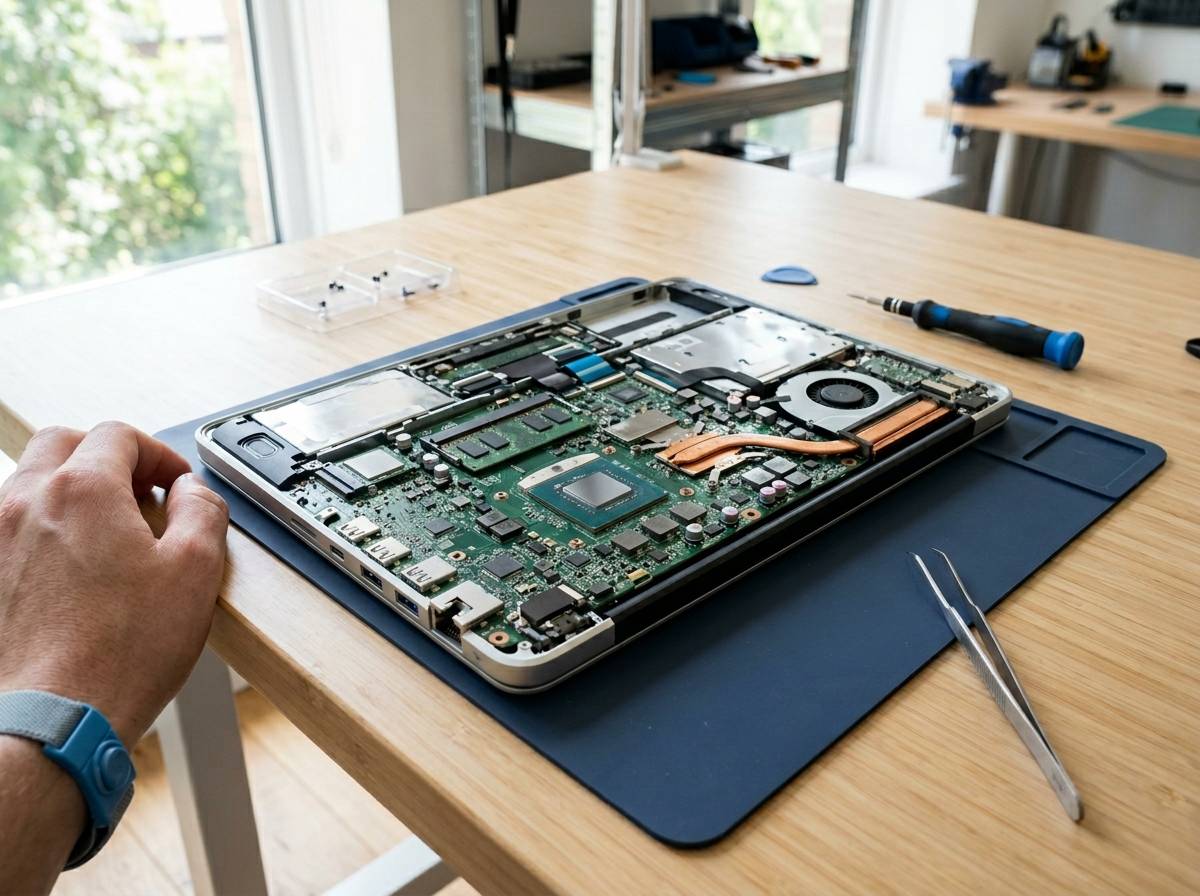
ノートパソコンの動作が重くなると、CPUを交換すればまだ使えるのではないかと考えたくなります。ですが、ノートパソコンはデスクトップパソコンと違い、CPUが基板にはんだ付けされている機種が多く、交換できるかどうかは機種名だけで簡単に判断できないことがあります。
この記事では、CPU交換ができる可能性のあるノートパソコンの特徴、見分け方、交換より先に確認したい改善策を整理します。古い高性能機を再利用したい人も、これから中古ノートを選びたい人も、自分の状況に合う判断ができるように説明します。
ノートパソコンでCPU交換可能な機種はかなり限られる
ノートパソコンでCPU交換ができる機種は、現在ではかなり少ないと考えたほうが現実的です。特に近年の薄型ノート、モバイルノート、ゲーミングノートの多くは、CPUがマザーボードに直接はんだ付けされているBGAタイプです。この場合、一般的な工具でCPUだけを外して交換することは難しく、実質的にはマザーボードごとの交換に近い作業になります。
一方で、古いビジネスノートやワークステーション系ノートの一部には、CPUがソケットに装着されている機種があります。たとえば、ThinkPad T440pやT540p、W540やW541、Dell Precision M4800やM6800、HP ZBook 15 G1や17 G1などの世代では、CPU交換の事例が比較的見つかりやすいです。ただし、同じシリーズ名でも構成や世代によって内部設計が異なるため、型番を最後まで確認する必要があります。
大事なのは、ノートパソコンのCPU交換は、単純な性能アップ方法ではなく、古い機種を理解して整備できる人向けの作業だという点です。CPUだけでなく、BIOSの対応、チップセット、冷却性能、ACアダプターの容量、分解のしやすさまで関係します。失敗すると起動しない、発熱が増える、ファンが常に高回転になる、バッテリー持ちが悪くなるといった問題も起きやすくなります。
| 分類 | CPU交換の可能性 | 代表的な特徴 |
|---|---|---|
| 最近の薄型ノート | 低い | CPUが基板にはんだ付けされていることが多く、軽量化と省スペースを優先している |
| 古いビジネスノート | 機種によって可能 | メモリやストレージ交換がしやすく、一部でソケット式CPUを採用している |
| モバイルワークステーション | 比較的可能性あり | 分解整備を前提にした機種があり、冷却や電源設計に余裕がある場合がある |
| 現行ゲーミングノート | 低め | 高性能でもCPUははんだ付けが多く、GPUも交換できない機種が中心 |
| Clevo系ベアボーン | 機種によって可能 | デスクトップ用CPUを使う特殊モデルもあるが、対応確認が重要 |
つまり、ノートパソコンCPU交換可能機種を探す場合は、現行品から選ぶよりも、過去の一部モデルを中古で探す発想に近くなります。ただし、中古で安く買ってCPUを交換すれば必ず得になるとは限りません。SSD交換やメモリ増設で十分に改善するケースも多いため、CPU交換は最後の選択肢として考えるほうが失敗しにくいです。
交換できる機種の見分け方
CPU交換ができるかどうかを見分けるには、まずCPUの実装方式を確認することが大切です。ノートパソコンのCPUには、大きく分けてソケット式とBGA実装があります。ソケット式はCPUが部品として取り外せる構造ですが、BGA実装はCPUがマザーボードに直接固定されており、一般ユーザーが交換する前提ではありません。
型番と分解情報を確認する
確認するときは、ノートパソコン本体のシリーズ名だけで判断しないことが重要です。たとえばThinkPadやLatitudeなどの名前だけでは足りず、T440p、T480、E15 Gen 4のような細かい型番まで確認します。同じブランドでも世代が変わると内部構造が大きく変わり、以前は交換できたシリーズでも、後継モデルではCPUがはんだ付けになっていることがあります。
次に見るべきなのは、メーカーの保守マニュアルや分解写真です。保守マニュアルにCPUの取り外し手順が載っている場合は、交換できる可能性が高くなります。反対に、システムボード交換の項目しかなく、CPU単体の交換手順がない場合は、CPUがマザーボードと一体になっている可能性が高いです。
中古販売ページの説明も参考にはなりますが、販売者がCPU交換の可否まで正確に把握しているとは限りません。商品名にCore i7搭載と書かれていても、それは交換できるという意味ではありません。確認する順番は、機種名、搭載CPU、ソケット情報、保守マニュアル、実際の分解事例という流れにすると、判断を間違えにくくなります。
CPU名だけでは判断できない
CPU名を見ると、交換できそうかをある程度推測できる場合があります。古い世代のモバイル向けCPUにはソケット式のものがあり、末尾にMやMQが付くCPUは交換事例が見つかることがあります。たとえばCore i7-4700MQやCore i5-4300MのようなCPUは、古いビジネスノートやワークステーションで使われていた例があります。
ただし、CPU名だけで交換可能と決めるのは危険です。CPUがソケット対応でも、ノートパソコン側のBIOSが認識しないことがあります。また、チップセットが対応していても、冷却ファンやヒートシンクが上位CPUの発熱に耐えられない場合もあります。特にTDPが高いCPUへ交換すると、性能は上がっても熱でクロックが下がり、体感ではあまり変わらないことがあります。
ノートパソコンでは、CPU単体の理論性能よりも、本体全体の設計が結果に大きく影響します。薄い筐体、細いヒートパイプ、小型ファン、容量の小さいACアダプターでは、上位CPUの力を出し切れないことがあります。交換候補を選ぶときは、同じ機種に純正構成として存在したCPUまでにとどめるのが比較的安全です。
交換しやすい機種の傾向
CPU交換がしやすいノートパソコンには、いくつかの共通点があります。代表的なのは、古いビジネス向けの厚みがあるモデル、モバイルワークステーション、保守性を重視した法人向けモデルです。これらはメモリ、ストレージ、無線LANカード、冷却部品などの交換を前提に設計されていることが多く、CPUもソケット式だった世代があります。
古い法人向けモデルに多い
CPU交換の事例が比較的多いのは、2010年代前半から中頃の法人向けノートです。ThinkPad T440pやT540p、W540やW541、Dell Latitudeの一部、Dell Precision M4800やM6800、HP EliteBookやZBookの一部などは、分解情報や交換事例が比較的探しやすい機種です。これらは筐体に厚みがあり、冷却パーツも交換や清掃がしやすい構造になっていることがあります。
ただし、古い法人向けモデルなら何でも交換できるわけではありません。ThinkPadでもT440pはCPU交換事例が多い一方で、T440sのような薄型寄りのモデルは事情が異なる場合があります。末尾のp、s、無印、世代番号の違いで内部構造が変わるため、似た名前だから同じと考えないことが大切です。
また、法人向け中古ノートは台数が多く流通しているため、バッテリー劣化、液晶の色むら、キーボードの摩耗、天板の傷なども確認が必要です。CPU交換を目的に買う場合でも、本体の状態が悪いと修理費が増えます。中古で探すなら、CPU交換のしやすさだけでなく、SSD化しやすいか、メモリ上限はいくつか、Windows 11の対応状況はどうかまで見て選ぶほうが安心です。
ワークステーション系は候補になる
ノート型ワークステーションは、CPU交換を考える人にとって候補になりやすいジャンルです。Dell Precision、HP ZBook、Lenovo ThinkPad WシリーズやPシリーズの古い一部モデルは、CAD、3D制作、動画編集、解析作業などを想定して作られており、一般的な薄型ノートより冷却や分解整備に余裕があることがあります。CPUだけでなく、メモリスロット数やストレージベイが多い点も魅力です。
ただし、ワークステーション系は本体が重く、ACアダプターも大きく、バッテリー駆動時間は短めになりやすいです。家や事務所で据え置き気味に使うなら候補になりますが、毎日カバンに入れて持ち歩く用途には向きにくいです。また、古いモデルでは液晶の解像度、無線LAN規格、USB Type-Cの有無、内蔵カメラの画質などが現在の感覚と合わないこともあります。
CPU交換目的でワークステーション系を選ぶなら、交換後に何をしたいのかを先に決めると判断しやすくなります。表計算やブラウザ中心ならCPU交換よりSSDとメモリ増設のほうが効果的です。動画編集や仮想環境の利用ならCPUコア数の多さが役立つこともありますが、その場合でもGPU性能やメモリ容量、ストレージ速度が足を引っ張らないかを一緒に確認しましょう。
| 確認項目 | 見るポイント | 判断の目安 |
|---|---|---|
| 保守マニュアル | CPU単体の取り外し手順があるか | 手順があれば交換できる可能性が高い |
| 搭載CPU | 末尾MやMQなど古いソケット系か | BGA系なら一般的な交換は難しい |
| 上位構成 | 同じ機種に上位CPUモデルが存在したか | 純正構成にあるCPUは候補にしやすい |
| 冷却部品 | ヒートシンクやファンに余裕があるか | 発熱が大きいCPUは性能を出し切れないことがある |
| BIOS | 交換候補CPUの認識事例があるか | 起動報告がないCPUは避けたほうが安全 |
CPU交換より先に見る部分
ノートパソコンが遅いと感じる原因は、CPUだけとは限りません。むしろ、HDD搭載、メモリ不足、常駐アプリの多さ、冷却不良、OSの更新不足などが原因になっていることも多いです。CPU交換は手間もリスクも大きいため、先に効果が出やすい部分から確認するほうが賢い進め方です。
SSDとメモリの効果が大きい
古いノートパソコンで体感速度を上げたいなら、最初に見るべきなのはストレージです。HDDを使っている機種なら、2.5インチSATA SSDに交換するだけで、起動、アプリの立ち上げ、ファイル操作がかなり軽く感じられることがあります。CPUを上位モデルに交換しても、ストレージがHDDのままだと待ち時間が残りやすく、費用に対する満足度が下がりがちです。
次に確認したいのがメモリ容量です。Windowsでブラウザ、Office、画像編集、オンライン会議を同時に使うなら、8GBでは足りない場面もあります。古い法人向けノートなら16GBや32GBまで増設できる機種もあるため、CPU交換より先にメモリ上限を確認するとよいです。特にブラウザのタブを多く開く人、Excelの大きなファイルを扱う人、Canvaや画像編集ツールを使う人は、メモリ不足が動作の重さにつながりやすいです。
CPU交換は分解難度が高い一方、SSDやメモリは裏蓋や専用カバーを外すだけで交換できる機種があります。もちろん機種によってはメモリもはんだ付けの場合がありますが、交換可能なら優先度は高いです。体感改善を目的にするなら、CPU、メモリ、SSDの順番ではなく、SSD、メモリ、冷却整備、最後にCPUという順番で考えると無駄が少なくなります。
冷却不良でも遅くなる
CPU性能が足りないように見えて、実は冷却不良で本来の性能が出ていないケースもあります。ノートパソコンは内部にホコリがたまると、ファンの風が通りにくくなり、CPU温度が上がります。すると保護機能によってクロックが下がり、アプリが重い、動画がカクつく、ファンがうるさいといった症状につながります。
この場合、CPU交換よりも内部清掃やグリス塗り直しのほうが効果的なことがあります。特に古いThinkPad、Latitude、Precision、ZBookなどを中古で購入した場合、前の使用環境によって冷却状態が大きく違います。分解に慣れているなら、ファンのホコリ除去、ヒートシンクの確認、CPUグリスの塗り直しを行うだけで、発熱と騒音が改善することがあります。
ただし、分解作業にはネジの紛失、ケーブル破損、ツメ折れなどのリスクがあります。バッテリーを外せる機種なら作業前に外し、内蔵バッテリー機種なら保守マニュアルに従って慎重に進める必要があります。自信がない場合は、CPU交換まで進まず、まずは修理店やパソコン整備に慣れた人に相談するほうが安全です。
交換で失敗しやすい注意点
ノートパソコンのCPU交換で失敗しやすいのは、交換できるかどうかだけを見て、交換後に安定して使えるかを見落とすことです。CPUが物理的に装着できても、BIOSが対応しない、冷却が追いつかない、電源容量が足りない、OSのライセンスやドライバーで不具合が出るといった問題が起きる可能性があります。
上位CPUなら速いとは限らない
CPUを上位モデルにすれば必ず快適になるとは限りません。ノートパソコンでは冷却能力が限られているため、発熱が増えるCPUに交換すると、短時間は速くてもすぐに温度が上がり、クロックが下がることがあります。この状態では、ベンチマークの一瞬の数値は良くても、長時間の動画書き出しやオンライン会議では安定しない場合があります。
また、CPU世代が同じであれば、体感差が小さいこともあります。たとえばCore i5から同世代のCore i7へ交換しても、作業内容がブラウザ、メール、文書作成中心なら大きな差を感じにくいです。反対に、動画編集、仮想マシン、プログラムのビルド、RAW現像などでは、コア数やスレッド数の違いが効くことがあります。
交換するなら、同じ機種に実際に搭載されていた上位CPUを候補にするのが基本です。純正構成にない高発熱CPUを無理に載せると、動作報告が少なく、トラブルの切り分けも難しくなります。中古CPUの価格が安く見えても、グリス、工具、冷却部品、故障時の代替機まで含めると、買い替えのほうが合理的なこともあります。
Windows対応も見ておく
古いノートパソコンをCPU交換して使い続ける場合、Windowsの対応状況も確認しておく必要があります。性能が上がっても、OSの要件やドライバー対応が合わないと、長く安心して使いにくくなります。特にWindows 11を使いたい場合は、CPU世代、TPM、セキュアブートなどの条件が関係するため、CPU交換だけでは解決できないことがあります。
また、古い機種では無線LAN、Bluetooth、指紋認証、カードリーダー、タッチパッドなどのドライバーが新しいOSで安定しないことがあります。仕事用に使うなら、CPU交換による性能アップより、OS更新、セキュリティ更新、周辺機器との相性のほうが重要になる場面もあります。特にネットバンキング、顧客情報、仕事用ファイルを扱う場合は、古い環境を無理に延命する判断は慎重にしたいところです。
趣味や検証用なら、古いCPU交換可能機種を楽しむ価値はあります。分解や整備が好きな人にとっては、CPUを交換し、SSDを入れ、メモリを増やし、冷却を整える作業そのものが面白い部分です。ただし、毎日の仕事道具として安定性を重視するなら、CPU交換可能かどうかより、現在のOSを安全に使えるか、バッテリーや液晶が劣化していないかを優先して確認しましょう。
迷ったら買い替えも含めて考える
ノートパソコンのCPU交換可能機種を探すときは、最初に自分の目的を分けて考えると判断しやすくなります。古い機種を整備して楽しみたいなら、ThinkPad T440p、W541、Dell Precision M4800、HP ZBook 15 G1のような交換事例が多いモデルを調べる価値があります。一方で、仕事や学習で安定して使いたいなら、CPU交換よりもSSD、メモリ、状態のよい中古ノート、または新しいノートへの買い替えを優先したほうが満足しやすいです。
手元のノートを改善したい場合は、まず型番を確認し、保守マニュアルや分解情報でCPUがソケット式かを調べます。そのうえで、SSD化、メモリ増設、冷却清掃をまだ行っていないなら、先にそこから進めるのがおすすめです。これらを整えても動画編集や重い作業で不足するなら、CPU交換を検討するか、より新しい機種へ移行するかを比較しましょう。
これから中古で買う場合は、CPU交換できるかだけで選ばないことが大切です。バッテリーの状態、液晶の見やすさ、キーボードの状態、メモリ上限、ストレージ規格、Windows対応、重量、ACアダプターの入手性まで見てください。CPU交換可能な古い高性能機は魅力がありますが、日常使いでは新しめの省電力CPUを搭載したノートのほうが静かで軽く、バッテリーも長持ちする場合があります。
最後に、判断の目安を整理します。分解作業に慣れていて、趣味や検証用に使うなら、CPU交換可能機種を探す楽しみがあります。安く快適にしたいなら、まずSSDとメモリを確認したほうが効果的です。仕事用で失敗したくないなら、CPU交換よりも状態のよい新しめのノートを選ぶほうが安心です。ノートパソコンのCPU交換は、できる機種を探すより、自分の目的に対して本当に必要かを見極めることがいちばん大切です。








