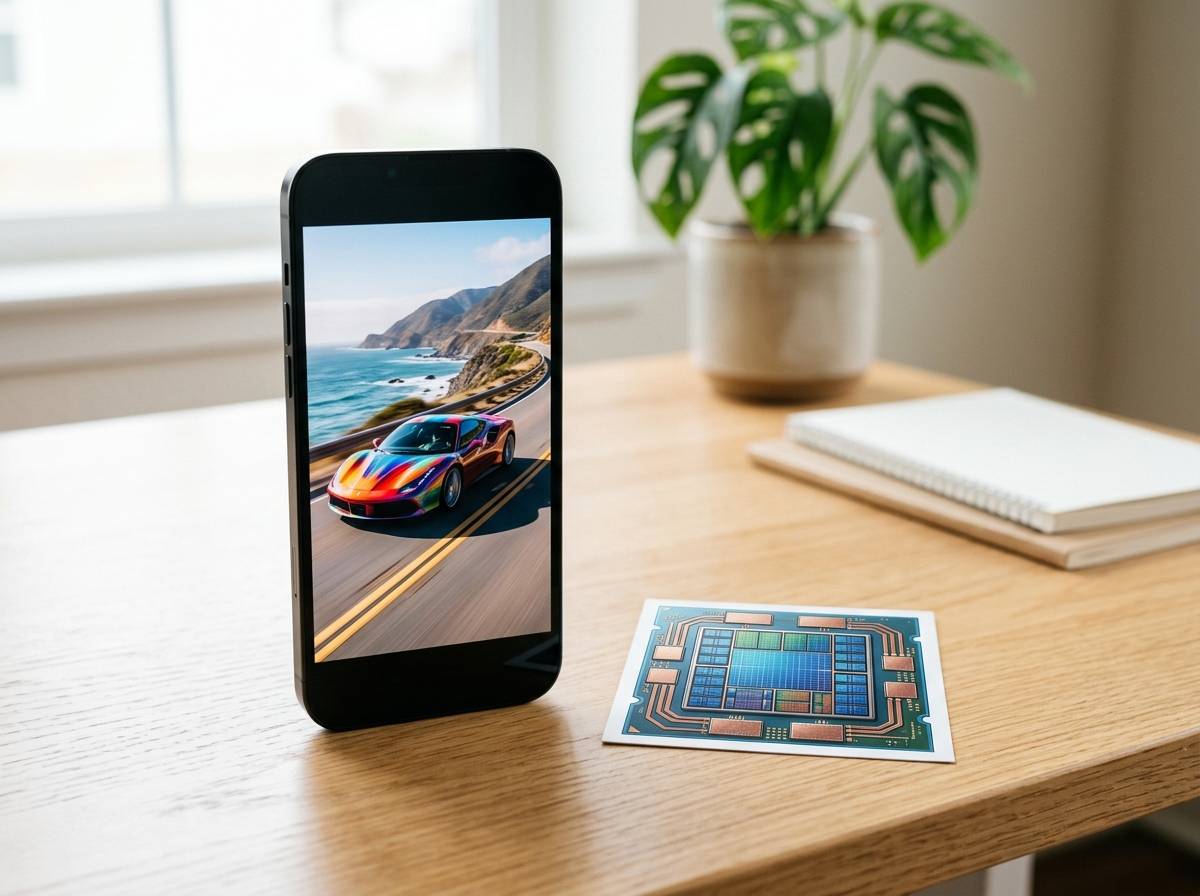
スマホの動きが重い、動画がカクつく、ゲーム中に発熱するなどの不調があると、ハードウェアアクセラレーションをオンにするべきか、オフにするべきか迷いやすいです。名前だけ見ると高速化の設定に思えますが、スマホではアプリ、ブラウザ、OS、端末性能によって効果が変わります。
この記事では、ハードウェアアクセラレーションの仕組みをスマホ向けに整理し、オン・オフをどう判断すればよいかを説明します。設定を変える前に確認したい症状や、ゲーム、動画、ブラウザ、SNSアプリでの見方も分けて扱うため、自分のスマホで試すべき対応を落ち着いて選べます。
ハードウェアアクセラレーションはスマホでは基本オンでよい
ハードウェアアクセラレーションは、スマホの処理をCPUだけに任せず、GPUや動画処理用の専用チップなどに分担させる仕組みです。たとえば、動画再生、画面の描画、ブラウザのスクロール、ゲームの3D表示などは、CPUだけで処理すると負担が大きくなります。そこで、画像や映像の処理が得意な部品に作業を渡すことで、動きをなめらかにしたり、バッテリー消費を抑えたりしやすくなります。
スマホでは、この仕組みは多くの場合、ユーザーが意識しなくてもOSやアプリ側で自動的に使われています。AndroidでもiPhoneでも、画面表示や動画再生には専用の処理が広く使われており、通常はオフにする設定を探して無理に変える必要はありません。特に、YouTube、Netflix、ブラウザ、地図アプリ、SNS、ゲームなどを普通に使っていて大きな不具合がないなら、基本的にはそのままで問題ありません。
ただし、古いスマホ、OS更新後の不具合、特定アプリとの相性、開発者向けオプションの変更などが重なると、かえって表示がおかしくなることがあります。画面がちらつく、アプリが落ちる、ブラウザの一部だけ真っ黒になる、スクロールが引っかかるといった症状が出る場合は、設定やアプリ側の描画処理を見直す価値があります。大切なのは、ハードウェアアクセラレーションを一律に良い・悪いで判断せず、症状ごとに確認することです。
| 状況 | 基本の判断 | 確認したいこと |
|---|---|---|
| 動画やゲームが普通に動く | 基本は変更しない | 設定を触るよりストレージ空き容量や発熱を確認する |
| 特定アプリだけ落ちる | アプリ側の不具合を疑う | アプリ更新、キャッシュ削除、再インストールを試す |
| 画面がちらつく | 描画処理の相性を疑う | OS更新、開発者向けオプション、ブラウザ設定を確認する |
| 古い端末で重い | 設定変更だけでは限界がある | バックグラウンドアプリ、空き容量、バッテリー劣化も見る |
ハードウェアアクセラレーションは、スマホを速くする魔法のスイッチではありません。正しく働いているときは体感しにくいですが、裏側では動画や画面表示を支えています。逆に、不具合が出ているときだけ候補の一つとして考えるのが、失敗しにくい見方です。
スマホで何を処理しているか
CPUとGPUの役割の違い
スマホの中では、CPUとGPUがそれぞれ違う仕事をしています。CPUはアプリの起動、文字入力、通信処理、通知の管理、計算処理など、幅広い作業を担当します。一方でGPUは、画像を表示する、画面をなめらかに動かす、ゲームの3D空間を描く、動画の映像部分を処理するなど、見た目に関わる作業を得意としています。
ハードウェアアクセラレーションは、この得意分野に合わせて作業を振り分ける考え方です。たとえばブラウザで長いページをスクロールするとき、画像や文字を毎回CPUだけで描いていると負荷が増えます。GPUを使えば画面の描画を効率よく進められるため、スクロールがなめらかになりやすく、CPUの負担も軽くなります。
ただし、GPUを使えば何でも軽くなるわけではありません。古いスマホではGPU性能そのものが低かったり、メモリが少なかったりするため、処理を分担しても余裕が足りないことがあります。また、アプリ側の作りが端末に合っていない場合は、GPUを使った表示で不具合が出ることもあります。つまり、CPUとGPUの分担は便利ですが、端末の性能、OS、アプリの相性がそろって初めて効果を感じやすくなります。
動画やゲームで効く場面
スマホでハードウェアアクセラレーションの効果が分かりやすいのは、動画再生とゲームです。動画では、映像データを画面に表示できる形に変換する処理が必要です。これをCPUだけで行うと発熱やバッテリー消費が増えやすいため、多くのスマホでは動画デコード用の専用処理が使われます。
ゲームでは、キャラクター、背景、エフェクト、影、光の表現などを高速に描く必要があります。この処理はGPUの得意分野なので、ゲームアプリは基本的にGPUを使う前提で作られています。グラフィック設定で「高画質」「高フレームレート」「省電力」などを選べるゲームでは、ハードウェアアクセラレーションそのものを直接切り替えるというより、GPUへの負荷をどれくらいかけるかを調整していると考えると分かりやすいです。
動画が止まる、ゲームがカクつく、スマホが熱くなる場合、ハードウェアアクセラレーションを疑う前に、通信環境、画質設定、端末の発熱、空き容量、バッテリー状態を見たほうが原因を絞りやすいです。たとえば動画なら、Wi-Fiの速度が遅いだけで映像が止まります。ゲームなら、高画質設定にしたことでGPUが高負荷になり、熱によって性能が一時的に下がっているケースもあります。
オンオフを判断する目安
オンのままでよいケース
スマホで特に不具合が出ていないなら、ハードウェアアクセラレーションはオンのまま、またはアプリやOSの標準設定のままで使うのが無難です。動画が普通に再生できる、SNSのスクロールが自然、ブラウザで画面崩れがない、ゲームが許容範囲で動く場合は、あえて設定を変えても体感がよくなるとは限りません。むしろ、原因が別にあるのに描画設定だけを変えると、問題の切り分けが難しくなります。
特に新しいスマホでは、CPU、GPU、AI処理、動画処理、メモリ管理がかなり自動化されています。ユーザーが個別にハードウェアアクセラレーションを切るより、OSやアプリに任せたほうが安定しやすいです。Androidの開発者向けオプションにある描画関連の設定も、通常利用では触らなくてよい項目が多く、意味を確認せずに変更すると表示や電池持ちに影響することがあります。
オンのままでよい代表例は、動画視聴、地図アプリ、SNS、カメラ、ブラウザ、電子書籍、一般的なゲームです。これらは画面描画や映像処理を使う場面が多く、ハードウェアによる処理分担が前提になっています。重さを感じる場合でも、まずは端末の再起動、アプリ更新、不要アプリの終了、ストレージの整理、画質設定の調整を先に試すほうが現実的です。
オフを試してよいケース
ハードウェアアクセラレーションをオフにする、または関連設定を見直してよいのは、症状がかなりはっきりしている場合です。たとえば、特定のブラウザだけで画面が黒くなる、動画の一部だけ表示されない、アプリ内のボタンがちらつく、スクロール時に文字が崩れる、WebViewを使うアプリで表示がおかしいといったケースです。このような症状は、GPU描画やアプリ側の表示処理との相性で起きることがあります。
ただし、スマホではパソコンのブラウザほど簡単に「ハードウェアアクセラレーションをオフ」にできないことも多いです。Android版ChromeやiPhoneのSafariでは、一般ユーザー向け設定として明確な切り替え項目がない場合があります。そのため、実際にはアプリ内の表示設定、OS更新、開発者向けオプション、別ブラウザへの変更、アプリのキャッシュ削除などで対応する形になります。
オフや変更を試すときは、必ず一つずつ行うことが大切です。複数の設定を同時に変えると、何が効いたのか分からなくなります。たとえば、まずアプリを更新し、それでも直らなければキャッシュを削除し、次に別ブラウザで同じページを開きます。そのうえで特定アプリだけの問題だと分かれば、アプリ設定や問い合わせを検討できます。
| 症状 | 疑いやすい原因 | 先に試す対応 |
|---|---|---|
| 動画が止まる | 通信速度や画質設定 | Wi-Fi変更、画質を下げる、アプリ更新 |
| 画面が黒くなる | 描画処理やアプリ相性 | 別ブラウザで確認、キャッシュ削除、OS更新 |
| ゲームがカクつく | GPU負荷や発熱 | 画質を下げる、充電中プレイを避ける、冷ます |
| スマホ全体が重い | メモリ不足や空き容量不足 | 再起動、不要アプリ削除、ストレージ整理 |
| 文字や画像が崩れる | ブラウザやWebViewの不具合 | アプリ更新、別ブラウザ確認、端末再起動 |
不調の原因を切り分ける
まず端末全体かアプリ単体か見る
スマホの不調を確認するときは、最初に「端末全体の問題」か「特定アプリの問題」かを分けると判断しやすくなります。ホーム画面の操作、設定アプリ、カメラ、別のブラウザ、動画アプリなども全体的に重いなら、ハードウェアアクセラレーションよりも、端末の空き容量不足、メモリ不足、発熱、バッテリー劣化、OSの不具合を疑うほうが自然です。逆に、特定のゲームやブラウザだけで画面が乱れるなら、そのアプリとの相性に絞って考えられます。
たとえば、Chromeだけでスクロールが引っかかるけれど、YouTubeやSNSは普通に動くなら、ブラウザのキャッシュや拡張的な機能、Webページの重さ、WebViewの更新状態が関係しているかもしれません。ゲームだけが重いなら、描画品質、フレームレート、端末温度、バックグラウンド録画、通知の多さなどが影響します。動画だけが止まる場合は、通信速度やアプリの一時不具合もよくあります。
この切り分けをしないまま設定を変えると、かえって遠回りになります。ハードウェアアクセラレーションは表示や映像処理に関わる仕組みなので、充電の減り、端末全体の重さ、通信の遅さ、ストレージ不足を直接解決するものではありません。まずは、どのアプリで、どの操作中に、いつから起きているかをメモするだけでも、対応の優先順位がかなり見えやすくなります。
発熱とバッテリーも確認する
スマホが熱い状態では、CPUやGPUの性能が一時的に抑えられることがあります。これは端末を守るための制御で、ゲーム中に急にカクつく、動画撮影中に動作が重くなる、充電しながら使うと反応が遅くなるといった形で現れます。この場合、ハードウェアアクセラレーションを切るよりも、端末を冷ます、ケースを外す、充電しながらの高負荷アプリを避ける、画面の明るさを下げるほうが効果的です。
バッテリーの劣化も見落としやすいポイントです。長く使っているスマホでは、バッテリーが弱ってくると高い負荷に耐えにくくなり、動作が不安定に感じることがあります。iPhoneならバッテリーの状態、Androidなら端末設定やメーカーの診断機能で目安を確認できます。バッテリーがかなり劣化している場合、描画設定を変えても根本的な改善にはつながりにくいです。
また、ストレージの空き容量が少ないスマホも動作が重くなりやすいです。写真、動画、アプリ、キャッシュがたまり、空き容量が極端に少ないと、アプリの更新や一時データの保存に支障が出ます。動画やゲームのカクつきが気になるときも、まず数GB以上の空きを作り、不要な動画や使っていないアプリを整理すると改善することがあります。
- 端末が熱いときは、設定変更より先に数分休ませる
- 充電中のゲームや動画編集は負荷が高くなりやすい
- 空き容量が少ない場合は、写真や動画の整理を先に行う
- 古い端末では、設定変更だけで最新機種並みの快適さにはなりにくい
- アプリ単体の不具合なら、端末全体を疑いすぎない
設定を触る前の注意点
開発者向け設定は慎重に扱う
Androidには、開発者向けオプションの中に描画やGPUに関係する項目が表示されることがあります。たとえば、GPUレンダリング、HWオーバーレイ、アニメーション倍率などの項目です。これらは名前だけ見るとスマホを高速化できそうに見えますが、本来は開発者や検証者が表示の挙動を確認するための項目も含まれています。
よく分からないまま変更すると、表示がちらつく、電池持ちが変わる、一部アプリで表示が崩れる、スクリーンショットや動画再生に違和感が出ることがあります。もちろん、すべて危険という意味ではありませんが、通常の不調改善では最初に触る場所ではありません。設定を変更するなら、変更前の状態をメモし、改善しなければ元に戻す前提で試すのが安心です。
特に「強制的にGPUを使う」ような考え方は、古い情報で紹介されていることがあります。以前のAndroid端末では効果を感じるケースがあったとしても、現在のスマホではOS側の最適化が進んでおり、手動で変更しても大きな効果が出ないことがあります。古い記事の手順をそのまま真似るより、自分の端末のOSバージョン、メーカー、アプリの状態に合わせて確認することが大切です。
ブラウザやアプリ別に考える
ハードウェアアクセラレーションは、スマホ全体の設定だけでなく、アプリごとの挙動にも関係します。ブラウザ、動画アプリ、ゲーム、SNS、地図アプリでは、同じスマホでも使われる処理が違います。そのため、あるアプリで不具合が出ても、スマホ全体が故障しているとは限りません。
ブラウザでだけ表示が崩れる場合は、Chrome、Safari、Firefox、Edgeなど別のブラウザで同じページを開いて比べると分かりやすいです。別ブラウザで正常に表示されるなら、Webページと特定ブラウザの相性、キャッシュ、ブラウザのバージョンが関係している可能性があります。動画アプリでだけ問題が出るなら、アプリ更新、画質設定、ダウンロード済み動画の破損、通信環境を確認します。
ゲームでは、ハードウェアアクセラレーションを直接切るより、ゲーム内設定を見直すほうが実用的です。高画質、影の品質、高フレームレート、アンチエイリアス、録画機能、ボイスチャットなどは負荷を上げます。重いときは一段階ずつ下げ、動作と見た目のバランスを確認すると、快適さを保ちやすくなります。
- ブラウザ不具合は、別ブラウザで同じページを開く
- 動画不具合は、画質と通信環境を先に確認する
- ゲーム不具合は、画質やフレームレートを一段階下げる
- SNSアプリの表示崩れは、アプリ更新とキャッシュ削除を試す
- OS更新直後の不具合は、アプリ側の更新待ちで改善することもある
迷ったら標準設定に戻す
ハードウェアアクセラレーションをスマホでどう扱うか迷ったら、まずは標準設定に戻して、端末とアプリの状態を整えるところから始めるのが現実的です。問題がないのに高速化を狙って設定を変えるより、不具合があるときだけ原因を切り分けるほうが安全です。特に、開発者向けオプションを触った覚えがある場合は、変更した項目を戻すだけで表示の違和感が落ち着くことがあります。
次にやることは、症状を一つに絞ることです。動画が重いのか、ゲームが重いのか、ブラウザが崩れるのか、スマホ全体が遅いのかで対応は変わります。動画なら通信と画質、ゲームなら発熱とグラフィック設定、ブラウザならキャッシュと別ブラウザ確認、端末全体ならストレージと再起動を優先します。ここを分けるだけで、余計な設定変更を減らせます。
古いスマホを使っている場合は、ハードウェアアクセラレーションだけに期待しすぎないことも大切です。OSやアプリが新しくなるほど、端末に求められる処理は増えます。空き容量を作る、不要アプリを減らす、画質を下げる、バッテリー状態を確認する、必要に応じて買い替えを検討するなど、端末全体の状態も含めて判断すると納得しやすくなります。
最終的には、普段使うアプリが安定して動く状態がいちばん大切です。ハードウェアアクセラレーションは、オンなら良い、オフなら軽いという単純な設定ではなく、スマホの部品に仕事を分担させる仕組みです。調子が良いなら標準のまま、不具合があるなら症状別に確認し、一つずつ戻せる範囲で試す。この順番で進めれば、自分のスマホに合った使い方を選びやすくなります。








