Chromeで「メモリ不足」「Out of Memory」「ページがクラッシュしました」と出ると、ブラウザに使えるメモリ上限を増やせば解決しそうに見えます。ただ、Chromeにはアプリの設定画面からメモリ上限だけを大きくする単純な項目はなく、タブ、拡張機能、OS側の空きメモリ、Webサイト側の重さを分けて見る必要があります。
この記事では、Chromeのメモリ上限を増やしたいときに最初に確認すること、実際に効果が出やすい設定、やっても期待どおりになりにくい対処を整理します。仕事用の管理画面、Googleスプレッドシート、Canva、動画編集系のWebアプリなどを安定して使いたい人が、自分の環境に合う対処を選べる内容です。
chromeのメモリ上限を増やす前に確認すること
Chromeのメモリ上限を増やしたい場合、まず押さえたいのは「Chromeだけにメモリを多く割り当てる設定」は、一般的な使い方では用意されていないという点です。WindowsやMacでは、Chromeが必要に応じてOSからメモリを使います。そのため、Photoshopやゲームのようにアプリごとの上限をスライダーで上げる感覚とは少し違います。
実際の改善では、上限そのものを無理に変えるより、Chromeが使える余裕を作ることが中心になります。たとえば、使っていないタブを休止させる、拡張機能を減らす、Chromeの64bit版を使う、OSの仮想メモリを適切に確保する、重いWebアプリを別ウィンドウに分けるといった対処です。特にGoogleスプレッドシートで数万行を開いている、FigmaやCanvaを長時間使っている、AIチャットや動画サイトを複数開いている場合は、ひとつのタブだけでかなりのメモリを使うことがあります。
「メモリ上限を増やす」という言葉で考えると、難しい起動オプションや隠し設定に進みたくなります。しかし、多くのケースではそこに進む前に、Chromeタスクマネージャ、メモリセーバー、拡張機能、OSの空き容量を確認したほうが早く安定します。つまり、最初の答えは「上限を直接増やすより、Chromeが使えるメモリの余裕を作る」です。
| 状況 | 考えやすい原因 | 優先したい対処 |
|---|---|---|
| タブを多く開くと重い | タブごとのプロセスが増えてRAMを圧迫している | メモリセーバーを有効にし、使わないタブを閉じる |
| 特定のサイトだけ落ちる | Webアプリ側の処理やデータ量が重い | データを分ける、別ブラウザで試す、キャッシュを整理する |
| 拡張機能を入れてから重い | 拡張機能が常駐して各ページで動いている | 不要な拡張機能をオフにして再確認する |
| PC全体が重い | Chrome以外のアプリもメモリを使っている | OSのタスクマネージャやアクティビティモニタで確認する |
Chromeのメモリ不足が起きる仕組み
Chromeは、タブ、拡張機能、GPU処理、ブラウザ本体を分けて動かす仕組みを持っています。これは、ひとつのタブが不安定になってもブラウザ全体が落ちにくいようにするためです。一方で、タブを増やすほどプロセスも増えやすく、メモリ使用量が大きく見えやすい特徴があります。
タブごとにメモリを使う
Chromeで10個のタブを開いている場合、単純に「Chromeが1つ動いている」わけではありません。ニュースサイト、動画サイト、スプレッドシート、SNS、広告タグが多いページなどが、それぞれ別々にメモリを使います。特に動画再生、地図、画像編集、オンライン会議、Web版のデザインツールは、通常の文章ページよりも負荷が高くなります。
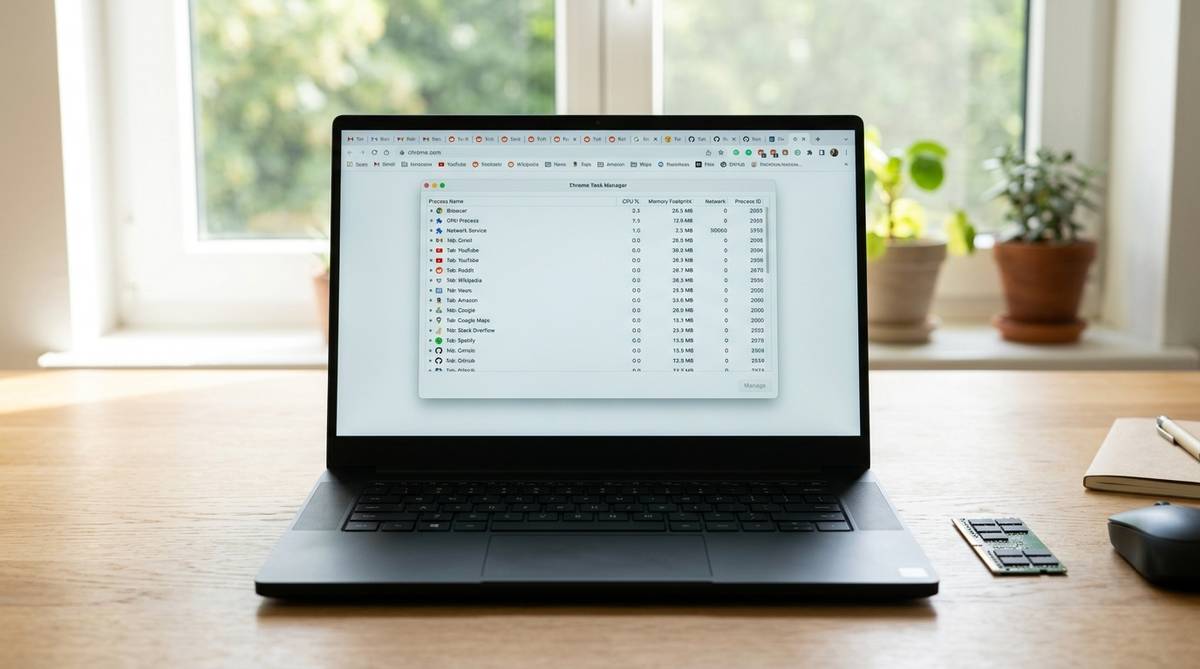
そのため、メモリ不足の原因は「Chromeが悪い」とひとまとめにせず、どのタブが重いかを見るのが大切です。ChromeではShiftキーとEscキーでChromeタスクマネージャを開けます。そこでは、タブや拡張機能ごとのメモリ使用量を確認できます。Windowsのタスクマネージャだけを見るとChromeのプロセスが大量に並びますが、Chromeタスクマネージャを使うと、どのページが大きく使っているか見やすくなります。
たとえば、普段は軽いのにGoogleスプレッドシートで大きなファイルを開いたときだけ落ちるなら、Chrome全体の上限よりも、そのシートの行数、関数、画像、アドオンの影響を疑うほうが自然です。SNS管理画面や広告管理画面を複数開いている場合も、同じように個別タブの負荷を切り分けると判断しやすくなります。
拡張機能が裏で動く
拡張機能は便利ですが、入れすぎるとChromeのメモリ使用量を増やします。広告ブロック、翻訳、スクリーンショット、パスワード管理、SEOチェック、ショッピング補助、AI要約などは、ページを開くたびに裏側で処理をすることがあります。ひとつひとつは小さくても、10個以上入っていると体感に差が出る場合があります。
確認するときは、いきなり全部削除する必要はありません。まずChromeの拡張機能管理画面で、最近入れたもの、使っていないもの、似た機能が重複しているものをオフにします。そのうえで、重かったページをもう一度開き、タブの切り替えやスクロールが軽くなるかを見ます。特にSEOツール系やページ内解析系の拡張機能は、開いているページの情報を読み取るため、重いページでは負荷が目立つことがあります。
実際にできるメモリ対策
Chromeのメモリ不足を改善するには、上限を変える発想だけでなく、メモリを使いすぎる場面を減らすことが大事です。ここでは、一般ユーザーでも試しやすく、効果を確認しやすい順番で整理します。難しい設定に進む前に、この範囲をひと通り確認すると、原因がかなり見えやすくなります。
メモリセーバーを使う
Chromeには、使っていないタブを休止してメモリを空けるメモリセーバーがあります。設定の「パフォーマンス」から有効にでき、最近のChromeではタブをどの程度積極的に休止するかを選べる場合があります。たくさんのタブを開いたまま作業する人には、まず試したい設定です。
ただし、すべてのタブを休止させればよいわけではありません。チャットツール、音楽再生、オンライン会議、リアルタイム更新が必要な管理画面は、休止されると通知が遅れたり、戻ったときに再読み込みが発生したりします。そのようなサイトは「常にアクティブにするサイト」に追加しておくと、作業の流れを保ちやすくなります。
メモリセーバーは、メモリ上限そのものを増やす設定ではありません。しかし、使っていないタブが占めていたメモリを空けるため、結果的に今使っているタブへ余裕を回しやすくなります。特にメモリ8GBのノートPCで、ブラウザ、Zoom、Excel、画像編集ソフトを同時に使うような環境では、体感しやすい対処になります。
64bit版と更新を確認する
Chromeが古い、または32bit版を使っている場合は、メモリの扱いで不利になることがあります。現在の一般的なWindowsやMacでは64bit版が標準的ですが、古いPCや過去に手動で入れた環境では確認する価値があります。Chromeの設定から「Chromeについて」を開くと、更新状態やバージョンを確認できます。
古いPCでメモリ4GBの場合は、Chromeの設定だけで快適にするには限界があります。タブを少なくする、軽いブラウザを併用する、同時に開くアプリを減らすといった運用面の工夫が必要です。一方で、メモリ16GB以上あるのに落ちる場合は、単純な容量不足ではなく、特定サイト、拡張機能、キャッシュ、GPU処理などを疑うほうが現実的です。
仮想メモリを見直す
Windowsでは、物理メモリが足りないときにストレージの一部を仮想メモリとして使います。これを極端に小さくしていると、Chromeや他のアプリを同時に使ったときに不安定になることがあります。過去に高速化目的でページファイルを無効にした人は、システム管理に戻すだけで改善する場合があります。
ただし、仮想メモリはRAMの完全な代わりではありません。SSDを使っていても、物理メモリよりは遅いため、仮想メモリを増やしただけでサクサクになるとは考えないほうがよいです。目的は、急なメモリ不足で落ちる可能性を下げることです。Macの場合はOS側が自動で管理するため、空きストレージ、起動中アプリ、ログイン項目を一緒に確認すると判断しやすくなります。
上限を増やす設定で迷う点
Chromeのメモリ上限を増やす方法として、起動オプションや試験的な設定を紹介している情報もあります。ただ、通常の閲覧、ブログ更新、管理画面操作、動画視聴をする人には、向き不向きがあります。ここを誤解すると、時間をかけたわりに改善しなかったり、逆に不安定になったりします。
起動オプションは慎重に使う
インターネット上では、Chromeのショートカットに起動オプションを追加して、JavaScriptのメモリ上限を変える方法が紹介されることがあります。たとえば開発者が大きなWebアプリを検証する場面では、V8エンジンのヒープサイズに関するオプションが話題になります。ただし、これは一般的な「Chrome全体のメモリを増やす設定」とは違います。
このような設定は、JavaScriptの処理に関係する領域へ影響するもので、画像、動画、拡張機能、GPU、ブラウザ全体のメモリ使用量をまとめて解決するものではありません。さらに、指定値を大きくすればするほど安定するとも限らず、PC全体のメモリを圧迫して別のアプリが重くなることもあります。仕事用PCで安定性が大切な場合は、まず標準設定での改善を優先したほうが安心です。
ハードウェアアクセラレーションを見る
Chromeには、画像描画や動画再生など一部の処理をGPUに任せるハードウェアアクセラレーションがあります。これが有効だと動画やWebGLの表示が軽くなることがありますが、GPUドライバとの相性が悪いと、画面のちらつき、フリーズ、タブのクラッシュにつながる場合もあります。メモリ不足に見えて、実は描画まわりの不具合というケースもあります。
設定を変えるときは、一度オフにしてChromeを再起動し、問題のページを同じ条件で開いて確認します。動画サイト、地図、3D表示、画像編集ツールをよく使う人は、オフにすると逆に重くなる場合もあるため、変えた前後を比べることが大切です。改善しなければ元に戻してかまいません。
| 対処 | 向いている人 | 注意点 |
|---|---|---|
| メモリセーバー | タブを多く開いたまま作業する人 | 通知や常時更新が必要なサイトは例外登録する |
| 拡張機能の整理 | ツール系の拡張機能を多く入れている人 | 削除前にオフで試すと戻しやすい |
| 仮想メモリの確認 | Windowsでページファイルを変更した覚えがある人 | 速度改善よりクラッシュ防止として考える |
| 起動オプション | Web開発や検証で明確な目的がある人 | 一般的な閲覧の改善策としては優先度が低い |
状況別のおすすめ対処
同じ「Chromeがメモリ不足になる」でも、使い方によって選ぶ対処は変わります。全員が同じ設定をするより、自分の症状に近いところから試すほうが失敗しにくいです。ここでは、よくある状況別に見ていきます。
仕事のWebアプリが重い場合
Googleスプレッドシート、Notion、Canva、Figma、広告管理画面、アクセス解析画面などは、普通のWebページよりも処理が多くなります。データ量が大きいファイルを開いたまま複数タブで作業すると、メモリを多く使いやすくなります。この場合は、Chromeの上限を増やすより、重い作業を分けることが効果的です。
たとえば、巨大なスプレッドシートは不要なシートを非表示にするだけでなく、ファイルを月別や案件別に分けると軽くなります。CanvaやFigmaは、複数の重いデザインを同時に開かず、作業するファイルだけに絞ると安定しやすくなります。広告管理画面やアクセス解析画面は、自動更新や重いレポートを複数開いたままにしないことも大切です。
また、仕事用の重要なWebアプリはメモリセーバーの例外に入れておくと安心です。休止から復帰するときに再読み込みされ、入力途中の内容が消える可能性を減らせます。フォーム入力、CMS編集、予約管理画面、チャット対応など、途中状態が大切なページは、軽量化より作業の安定を優先したほうがよい場面があります。
ゲームや動画と同時に使う場合
PCゲーム、動画編集、オンライン会議、配信ソフトとChromeを同時に使うと、メモリだけでなくCPUやGPUも取り合います。Chromeのタブが多い状態でゲームを起動すると、ゲーム側が必要なメモリを確保しにくくなり、フレームレート低下や読み込みの遅さにつながることがあります。この場合は、Chromeの上限を増やすより、ゲームや編集ソフトに余裕を残す考え方が必要です。
具体的には、ゲーム中はChromeのタブを最小限にし、攻略サイトや配信管理画面など必要なものだけ残します。動画サイトやSNS、重いWebアプリは閉じておくと、メモリだけでなく通信や描画処理も軽くなります。オンライン会議では、会議ツール、資料、チャット、カレンダーを同時に開きがちなので、事前にChromeタスクマネージャで重いタブを閉じておくと安定しやすくなります。
避けたい対応と見直し方
メモリ不足が続くと、設定を一気に変えたくなります。ただ、原因を見ないままキャッシュ削除、拡張機能削除、起動オプション変更をまとめて行うと、何が効いたのか分からなくなります。後から戻すのも大変になるため、ひとつずつ試して状態を確認するのがおすすめです。
キャッシュ削除だけに頼らない
キャッシュ削除は、表示崩れや古いデータの影響を直すときには有効です。しかし、Chromeのメモリ使用量が多い原因がタブ数やWebアプリの処理量にある場合、キャッシュを消しても根本的な改善にはなりにくいです。むしろ、次にページを開くときに画像やスクリプトを再読み込みするため、一時的に遅く感じることもあります。
削除するなら、まず対象を絞るのがよいです。すべての履歴やCookieを消すと、ログイン状態、カート情報、管理画面の設定などが消えて手間が増える場合があります。特定サイトだけ不安定なら、そのサイトのデータだけを削除して確認すると、影響を小さくできます。CMSやEC管理画面、銀行系サイトなどは、ログイン情報や二段階認証の再確認が必要になることもあるため、作業前に注意が必要です。
RAM増設を考える目安
設定を見直しても改善しない場合、PC本体のメモリ容量が足りていない可能性があります。特にメモリ8GB以下のPCで、Chrome、Excel、Zoom、画像編集、セキュリティソフトを同時に使うと、余裕が少なくなりやすいです。ChromeだけでなくPC全体が重いなら、ブラウザ設定だけで解決しようとしないほうが自然です。
Windowsならタスクマネージャの「パフォーマンス」でメモリ使用率を確認できます。何も重い作業をしていないのに常に80%前後を超える、Chromeを開くとすぐ90%以上になる、ディスク使用率も高いといった状態なら、メモリ増設やPC買い替えの検討材料になります。ノートPCによってはメモリ増設ができない機種もあるため、型番で仕様を確認する必要があります。
Macの場合は、購入後にメモリを増設できないモデルが多いため、運用で軽くするか、次回購入時に余裕のあるメモリ容量を選ぶ考え方になります。Web制作、広告運用、デザイン、動画、AIツールを日常的に使うなら、8GBより16GB以上のほうが余裕を感じやすいです。さらに重い作業をするなら、メモリだけでなくCPU、SSD容量、外部ディスプレイ使用時の負荷も合わせて見たほうが判断しやすくなります。
自分に合う改善手順
Chromeのメモリ上限を増やしたいと感じたら、まず「上限を直接変える方法」を探すより、どこで詰まっているかを順番に確認するのが近道です。最初にChromeタスクマネージャで重いタブや拡張機能を見ます。次にメモリセーバーを有効にし、必要なサイトだけ例外登録します。そのうえで、Chromeの更新、64bit版、OSの空きメモリ、Windowsの仮想メモリ、Macの空きストレージを確認すると、原因がかなり絞れます。
作業の流れとしては、まずタブを半分に減らして症状が軽くなるかを見ます。軽くなるなら、上限不足ではなく同時に開く量が主な原因です。次に拡張機能を一時的にオフにし、重いページを開き直します。ここで改善するなら、よく使う拡張機能だけ残し、用途別のChromeプロファイルに分けると運用しやすくなります。
それでも特定のWebアプリだけ落ちる場合は、データ量やサイト側の処理が重い可能性があります。大きなスプレッドシートを分割する、画像の多い編集ファイルを軽くする、別ブラウザで同じページを試す、PCを再起動してから開くといった確認をします。特定サイトだけで再現するなら、Chrome全体のメモリ上限ではなく、そのページの作りやデータ量が影響していると考えやすくなります。
最後に、PC全体のメモリ使用率が常に高いなら、設定より環境の見直しが必要です。メモリ8GB以下で重いWebアプリを複数使うなら、タブ整理だけでは限界があります。Windowsならメモリ増設できるか確認し、Macや増設できないノートPCなら、同時作業を減らす、軽い作業用ブラウザを併用する、次回は16GB以上を選ぶといった判断につなげるとよいです。
Chromeのメモリ不足は、ひとつの魔法の設定で直すより、タブ、拡張機能、Webアプリ、PC本体の余裕を分けて整えるほうが安定します。難しい起動オプションは、明確な目的があるときだけ検討すれば十分です。まずは標準機能で見える化し、よく使う作業が止まりにくい環境を作っていきましょう。








