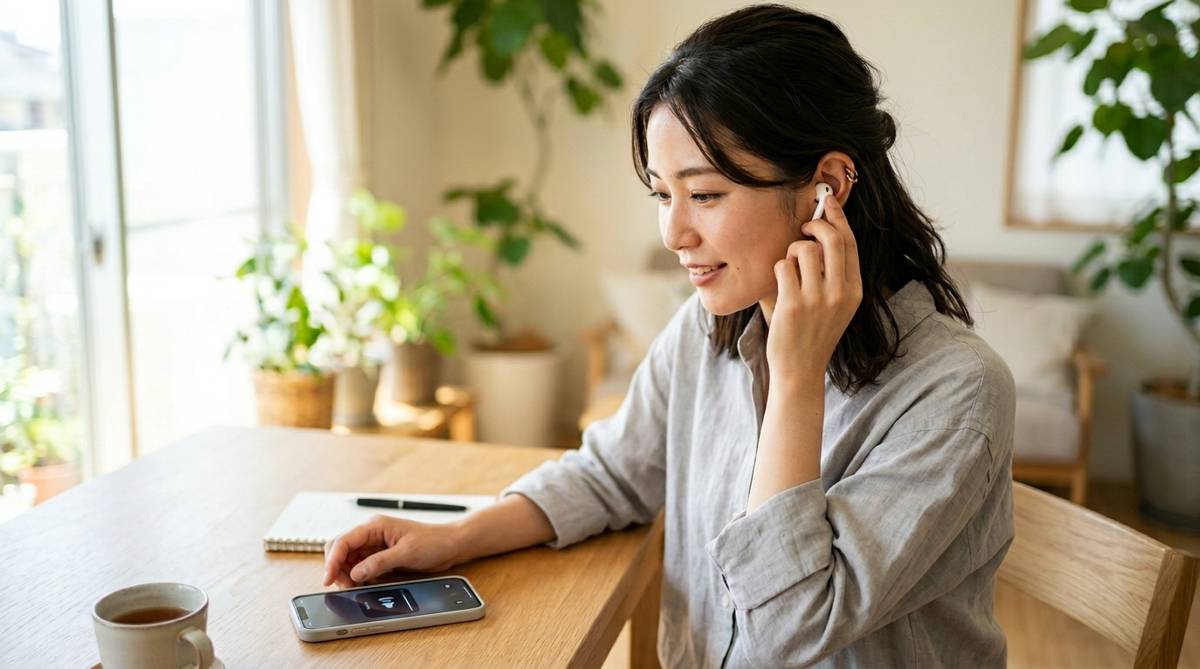
BluetoothイヤホンをiPhoneで使うと、音量を1にしても大きい、通知音だけ急に響く、動画アプリごとに音の出方が違うなど、原因が1つに見えにくいことがあります。イヤホンの故障と決める前に、iPhone側の音量設定、アプリ側の音量、イヤホンの特性、耳へのフィット感を分けて確認すると、自分に合う対処が見つけやすくなります。
bluetoothイヤホンがiPhoneでうるさい時の答え
bluetoothイヤホンがiPhoneでうるさいと感じる場合、まず見るべきなのはイヤホン本体の価格や性能ではなく、iPhone側の「音量の種類」と「音を抑える設定」です。iPhoneには、音楽や動画の音量、着信音や通知音、アラーム音、アプリ内の再生音、イヤホンの安全設定など、似ているようで別々に動く音量があります。そのため、音量ボタンを下げたのにまだ大きいと感じる時は、別の音量や音質補正が影響していることがあります。
特にBluetoothイヤホンでは、iPhoneの音量1段階が思ったより大きく感じるケースがあります。これは、イヤホン側の最小音量が高めに作られている場合や、カナル型イヤホンが耳を密閉して低音や通知音を強く感じやすい場合に起こりやすいです。反対に、iPhoneの設定で「大きな音を抑える」を使えば、一定以上の音量を自動的に下げることができるため、まずは本体設定で調整してからイヤホンの買い替えを考える流れが落ち着いています。
最初に試したい順番は、音量ボタンで再生音を下げる、設定アプリでヘッドフォン安全性を確認する、アプリ内音量を下げる、イヤーピースのサイズを変える、別のイヤホンで同じ症状が出るか比べる、という流れです。この順番にすると、iPhone側の問題なのか、アプリ側の問題なのか、イヤホンとの相性なのかを切り分けやすくなります。いきなり初期化や買い替えに進むより、まずは音の出どころを分けて見るほうが失敗しにくいです。
| 症状 | 考えやすい原因 | 最初に確認する場所 |
|---|---|---|
| 音量1でも音楽が大きい | イヤホン側の最小音量が高い | ヘッドフォン安全性とアプリ音量 |
| 通知音だけ大きく感じる | 着信音と通知音の設定が別に動いている | サウンドと触覚 |
| YouTubeやゲームだけ大きい | アプリ内音量や効果音設定の影響 | アプリの音量設定 |
| 片耳だけうるさい | 左右バランスやイヤーピースの密閉差 | アクセシビリティと装着状態 |
| 低音が響きすぎる | カナル型の密閉感や音質傾向 | イヤーピースとイコライザ |
まず音量の種類を分ける
再生音と通知音は別物
iPhoneでBluetoothイヤホンを使っている時、音量ボタンで下がる音は主に音楽、動画、ゲーム、通話などの再生音です。一方で、着信音、通知音、アラーム音は「設定」アプリの「サウンドと触覚」で管理される部分があり、ここが高いままだとイヤホン使用中に急に大きく聞こえることがあります。音量ボタンを押しても思ったほど変わらない時は、同じ音量を触っているつもりでも、実際には別の種類の音が鳴っている可能性があります。
たとえば、音楽アプリでは小さくできているのに、LINE通知、カレンダー通知、ゲームの効果音だけ大きく感じる場合は、イヤホンの故障よりも通知音やアプリ側の音量を疑うほうが自然です。iPhoneの音量表示はシンプルに見えますが、アプリごとの音量や通知の鳴り方まで完全に同じ感覚でそろうわけではありません。夜のベッド、電車内、図書館のような静かな場所では、同じ音量でも昼間よりずっと大きく感じるため、使う場所も判断材料になります。
確認する時は、音楽アプリ、動画アプリ、通知音、通話音を順番に試すと分かりやすいです。1つのアプリだけで判断すると、iPhone全体の問題に見えてしまうことがあります。複数の音を比べて、どれが大きいのかを分けると、設定で直せる部分とイヤホン選びで見直す部分がはっきりします。
iPhone側で確認したい設定
iPhoneで最初に確認したいのは、「設定」から入る音量関連の項目です。特に「サウンドと触覚」にある着信音と通知音の音量、「ヘッドフォン安全性」にある大きな音を抑える設定、「アクセシビリティ」にあるオーディオ関連の設定は、Bluetoothイヤホンの聞こえ方に関わります。名前だけ見ると難しそうですが、目的はシンプルで、大きすぎる音を抑える、左右の聞こえ方をそろえる、聞こえ方の補正を確認する、という3つです。
「大きな音を抑える」は、イヤホンから出る音が設定したレベルを超えた時に、iPhone側で音量を下げるための機能です。音量1でも大きいと感じる人にとって、最大音量の上限を決められるのは安心材料になります。ただし、すべての小さな音まで細かく下げる機能ではないため、最小音量そのものが高いイヤホンでは、完全に理想の小ささにならない場合もあります。
もう1つ見ておきたいのが「ヘッドフォン調整」です。これは聞こえ方を補正する機能で、設定によっては声や高音が前に出て、音が強く感じられることがあります。会話を聞き取りやすくする目的では便利ですが、音楽や動画では人によって少し刺激が強く感じることもあるため、オンとオフを切り替えて比べると判断しやすいです。
うるさく感じる原因を見分ける
イヤホン側の最小音量が高い
Bluetoothイヤホンには、同じiPhoneにつないでも最小音量の感じ方に差があります。高音質を売りにしたイヤホン、低音が強いイヤホン、カナル型で密閉性が高いイヤホンは、音量をかなり下げても迫力が残りやすいです。特に安価な完全ワイヤレスイヤホンや海外ブランドの一部では、iPhoneの音量段階とイヤホン内部の音量制御が細かく合わず、1段階目から大きく感じることがあります。
この場合、iPhoneの設定を見直しても限界があります。音量を下げてもまだ大きい、複数のアプリで同じように大きい、別のiPhoneでも同じイヤホンだけ大きいなら、イヤホン側の特性と考えたほうがよいです。逆に、別のBluetoothイヤホンではちょうどよい音量になるなら、iPhone全体の不具合ではなく、今使っているイヤホンとの相性が強いと判断できます。
見分ける時は、家族のイヤホン、以前使っていた有線イヤホン、片耳タイプのBluetoothイヤホンなど、別の機器で同じ動画を再生して比べるのが簡単です。音量メモリを同じにするだけでなく、同じ曲のサビ、同じYouTube動画、同じポッドキャストの声で比べると違いが分かりやすくなります。耳への感じ方は数字だけでは測りにくいので、同じ条件で比べることが大切です。
アプリごとの音量差がある
iPhoneのBluetoothイヤホンがうるさいと感じる場面では、アプリ側の音作りが原因になっていることもあります。たとえば、動画配信アプリは会話を聞き取りやすくするために音圧が高めの作品があり、ゲームアプリは効果音や通知音が急に大きく鳴ることがあります。SNSのショート動画も、投稿ごとに音量差が大きく、前の動画では小さかったのに次の動画で急に大きくなることがあります。
この場合は、iPhoneの音量だけでなく、アプリ内の設定も確認したいところです。ゲームならBGM、効果音、ボイス音量を別々に調整できることがあり、動画アプリなら再生中の音量やミュート設定を見直せます。音楽アプリでは、音量をそろえる機能やイコライザ設定が影響することもあり、低音が強いプリセットを使っていると小音量でも圧が強く感じる場合があります。
大切なのは、すべてをイヤホンのせいにしないことです。音楽は平気なのに広告、ゲーム、通知だけが大きいなら、アプリ単位での調整が向いています。反対に、どのアプリでも全体的に大きいなら、iPhoneのヘッドフォン安全性やイヤホン自体の最小音量を見直すほうが近道です。
装着感で音が強くなる
Bluetoothイヤホンのうるささは、音量の数字だけでなく装着感でも大きく変わります。カナル型イヤホンは耳栓のように耳の穴をふさぐため、低音や自分の足音、服がこすれる音まで響きやすくなります。イヤーピースが大きすぎると圧迫感が出て、音量以上に音が近く感じられますし、小さすぎると隙間から外音が入り、聞こえにくさを補おうとして音量を上げがちになります。
特にiPhoneで通話、動画、音楽を長く使う人は、S、M、Lのイヤーピースを試す価値があります。買った時についていたMサイズをそのまま使っている人も多いですが、左右の耳で合うサイズが違うことも珍しくありません。右耳だけうるさい、左耳だけ抜けやすい、低音だけ響くという場合は、設定よりもイヤーピースのサイズ差が原因になっていることがあります。
オープン型イヤホンは密閉感が少ないため、音の圧迫感は減りやすい一方で、電車や道路沿いでは外音に負けて音量を上げたくなることがあります。カナル型は小さい音でも聞き取りやすい反面、密閉が強いと疲れやすいです。自宅中心ならオープン型、移動中や作業中なら外音取り込み付きのカナル型など、使う場所に合わせて選ぶと快適さが変わります。
iPhoneで試す音量対策
大きな音を抑える
iPhoneでBluetoothイヤホンの音が大きい時は、まず「大きな音を抑える」を確認します。設定アプリを開き、「サウンドと触覚」から「ヘッドフォン安全性」に進むと、イヤホンの大きな音を抑える設定を調整できます。ここで上限を低めにすると、急に大きな音が出た時の負担を減らしやすくなります。
設定の考え方としては、最初から極端に下げすぎず、普段の音楽や動画が聞き取れる範囲で少しずつ調整するのが使いやすいです。あまり下げすぎると、映画の小さなセリフやオンライン会議の声が聞き取りにくくなり、結局音量を上げてしまうことがあります。静かな部屋、通勤中、カフェなど、使う場所ごとに聞こえ方が変わるため、普段よく使う環境で確認すると現実的です。
また、スクリーンタイムの制限や家族管理の設定によって、音量制限を自由に変えられない場合もあります。子ども用のiPhoneや家族共有の端末では、本人が設定を変えたつもりでも制限が残っていることがあります。設定が動かない、変更しても戻るという時は、スクリーンタイム側も一緒に確認すると迷いにくいです。
アプリと音質補正を見直す
iPhone本体の設定を見てもまだうるさい場合は、アプリごとの音量と音質補正を見直します。音楽アプリではイコライザが「低音強調」や「ラウドネス」に近い状態だと、音量を下げても迫力が残りやすくなります。動画アプリやゲームでは、アプリ内に音量スライダーがあり、iPhone本体の音量とは別にBGMや効果音を下げられることがあります。
ゲームでよくあるのは、BGMは小さいのに効果音だけ大きいパターンです。タップ音、攻撃音、ガチャ演出、通知音などは短い音でも耳に残りやすく、Bluetoothイヤホンでは強く感じることがあります。この場合、iPhoneの音量をさらに下げるより、ゲーム内設定で効果音だけを下げるほうが自然に整います。
音楽をよく聞く人は、音量を下げるだけでなくイコライザをオフにする、低音が強いプリセットを避ける、音量を自動調整する機能を確認する、といった見直しも有効です。声が聞こえにくいから高音を強めていた設定が、別のイヤホンでは耳に痛く感じることもあります。イヤホンを変えた時は、以前の音質設定をそのまま使わず、一度標準に戻して比べると判断しやすいです。
| 確認項目 | 操作の目安 | 向いている症状 |
|---|---|---|
| ヘッドフォン安全性 | 大きな音を抑えるをオンにして上限を調整 | 急な大音量や音量1でも大きい時 |
| サウンドと触覚 | 着信音と通知音のスライダーを下げる | 通知音や着信音だけ響く時 |
| アクセシビリティ | 左右バランスやヘッドフォン調整を確認 | 片耳だけ強い時や声が強く感じる時 |
| アプリ内設定 | BGMや効果音を別々に下げる | ゲームや動画アプリだけ大きい時 |
| イヤーピース | 左右でサイズを変えて装着感を比べる | 低音の圧迫感や耳の疲れがある時 |
直らない時の見直し方
買い替え前に比べる条件
設定を変えてもBluetoothイヤホンがうるさいままなら、買い替えの前に比較条件をそろえて確認しましょう。まず、同じiPhone、同じアプリ、同じ音源で別のイヤホンを使ってみます。ここで別のイヤホンでは快適なら、今のイヤホンの最小音量や音質傾向が合っていない可能性が高いです。
次に、同じBluetoothイヤホンを別のスマホやタブレットにつないでみます。別の端末でも音量1が大きいなら、イヤホン本体の仕様として最小音量が高めだと考えられます。反対に、別の端末では問題なく、iPhoneだけ大きいなら、iPhone側の設定、iOSの音量制御、アプリとの組み合わせを再確認する価値があります。
比較する時は、曲のジャンルもそろえると判断しやすいです。ロックやEDMは低音と音圧が強く、ポッドキャストやニュース音声は声の帯域が前に出やすいです。音量1で大きいのが音楽だけなのか、声だけなのか、効果音だけなのかを分けると、イヤホン選びの方向も見えてきます。
避けたい対処法
Bluetoothイヤホンがうるさい時に、いきなりiPhoneを初期化したり、原因を確認せずに高価なイヤホンへ買い替えたりするのは、少し遠回りになることがあります。音が大きい原因が通知音やアプリ内設定にある場合、イヤホンを変えても同じように感じることがあるからです。特に、ゲームの効果音やSNS動画の音量差は、イヤホンではなくコンテンツ側の作りに左右されます。
また、耳から少し浮かせて使う、片耳だけ外して大音量にする、イヤーピースを無理に小さくする、といった使い方もおすすめしにくいです。音漏れしやすくなったり、外音を拾いすぎて音量を上げる癖がついたり、装着が不安定になって落下しやすくなったりします。耳の負担を減らしたいなら、無理に装着を崩すより、音量上限やイヤーピース、イヤホンのタイプで調整するほうが安心です。
フリーの音量調整アプリや、音を極端に下げる外部ツールにも注意が必要です。アプリによっては特定の再生環境でしか効かなかったり、広告音や通知音には反映されなかったりします。まずはiPhone標準の設定で対応し、それでも合わない時にイヤホンの見直しを考える順番が現実的です。
次に選ぶイヤホンの基準
今のイヤホンがどうしても大きいなら、次に選ぶ時は「音質がよい」だけでなく「小音量で聞きやすいか」を見ることが大切です。商品ページでは低音、ノイズキャンセリング、連続再生時間ばかり目立ちますが、音量1の細かさや最小音量の低さは分かりにくいことがあります。レビューを見る時は、「小さい音でも聞ける」「最小音量が大きい」「寝る時には向かない」といった具体的な感想を探すと参考になります。
自宅で動画やラジオを小さく聞きたい人は、低音が強すぎないオープン型や、軽めのカナル型が合いやすいです。通勤中に外音を抑えたい人は、ノイズキャンセリング付きのカナル型が便利ですが、密閉感で音が強く感じることもあるため、外音取り込みやイヤーピースの種類も見ておきたいところです。寝ながら使うなら、本体が小さく、物理ボタンの誤操作が少なく、最小音量の評判がよいものが向いています。
選ぶ時の確認ポイントは次の通りです。
- 最小音量が大きいというレビューが多くないか
- 低音強め、迫力重視などの音質傾向が自分に合うか
- iPhoneとの接続や音量調整に関する口コミがあるか
- カナル型、オープン型、耳掛け型のどれが使う場所に合うか
- イヤーピースのサイズ違いが付属しているか
- アプリでイコライザや音量調整ができるか
高いイヤホンなら必ず小音量が快適というわけではありません。迫力のある音を好む人向けのモデルは、静かな部屋では強く感じることがあります。音量を小さくして長時間聞きたい人は、派手な低音よりも、声の聞き取りやすさ、装着の軽さ、アプリ調整のしやすさを優先すると選びやすくなります。
自分に合う対処を選ぶ
bluetoothイヤホンがiPhoneでうるさい時は、まず「何の音が大きいのか」を分けて確認することが大切です。音楽も動画も通知も全部大きいなら、ヘッドフォン安全性とイヤホンの最小音量を見直します。通知音だけが大きいならサウンドと触覚、ゲームだけが大きいならアプリ内の効果音、片耳だけ強いなら左右バランスやイヤーピースを確認すると、必要な対処が絞れます。
最初の行動としては、iPhoneの音量を下げるだけで終わらせず、「大きな音を抑える」をオンにして上限を調整し、通知音量とアプリ内音量を確認してみてください。そのうえで、同じ音源を別のイヤホンでも聞き比べると、iPhone側の問題か、イヤホンとの相性かが判断しやすくなります。ここまで試しても音量1が大きいなら、そのイヤホンは小音量で使う用途にあまり向いていない可能性があります。
買い替える場合は、ノイズキャンセリングや低音の強さだけでなく、最小音量の口コミ、iPhoneとの相性、イヤーピースの選択肢、専用アプリでの調整機能を見て選ぶと安心です。自宅で静かに聞く人、通勤中に使う人、寝る前に動画を見る人では、合うイヤホンが変わります。自分の使う場所と音の悩みを分けて考えれば、音量に振り回されず、iPhoneでもBluetoothイヤホンを快適に使いやすくなります。








