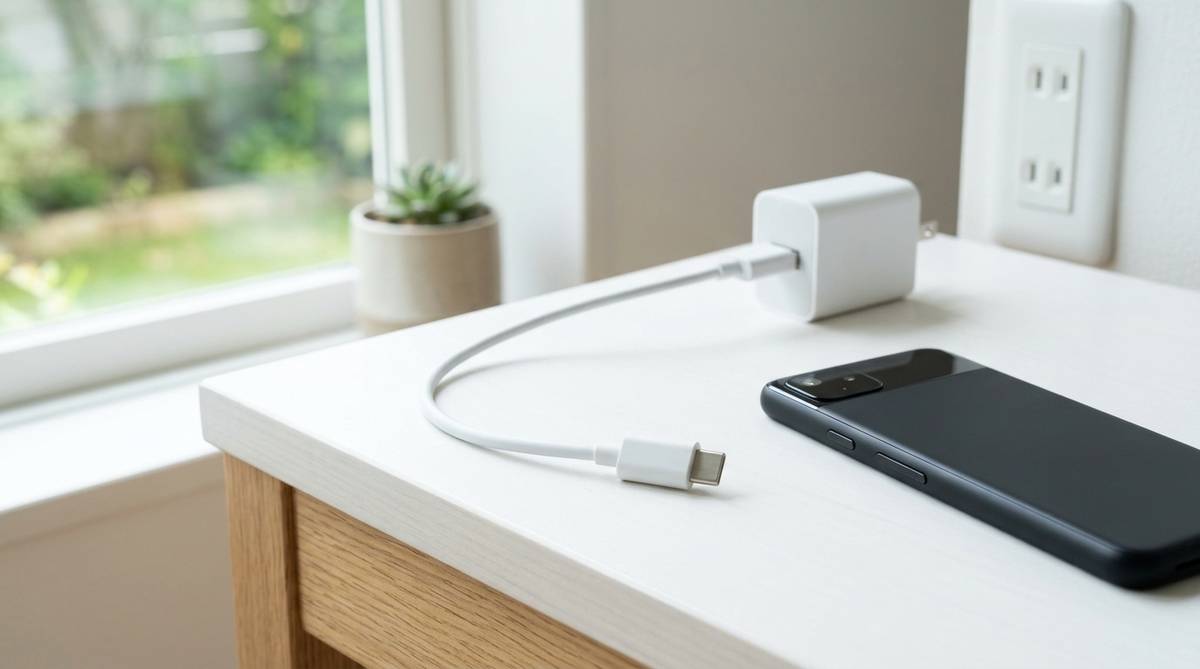
セリアで500円の充電器を見かけたときに迷いやすいのは、「安いけれど大丈夫なのか」「スマホを急速充電できるのか」「ケーブルだけ買えばよいのか」という点です。充電器は見た目が似ていても、ACアダプター、USBケーブル、変換アダプターで役割が違います。
この記事では、セリアの500円前後の充電器を選ぶときに先に確認したい表示、向いている使い方、避けたい組み合わせを整理します。価格だけで判断せず、手持ちのスマホやケーブルに合うかを見て、無理なく使える選び方ができるようにまとめます。
セリア充電器500円は確認して選ぶ
セリアで500円前後の充電器を探す場合、まず見るべきなのは「何を充電するための商品か」です。スマホ用のUSB充電器なのか、USB Type-Cケーブルなのか、車用のシガーソケット充電器なのかで、使える場面が大きく変わります。店頭では同じ充電コーナーに並んでいるため、パッケージの価格や見た目だけで選ぶと、家に帰ってから「コンセントに挿せない」「急速充電にならない」と気づくことがあります。
特に500円前後の商品は、110円の小物より機能が高いことがありますが、メーカー品の高出力充電器と同じ感覚で選ぶのは少し早いです。スマホの日常充電や予備用としては便利でも、ノートパソコンやタブレットの高速充電まで任せるには出力が足りない場合があります。
まず確認したい表示
パッケージで確認したいのは、対応端子、出力、PSEマーク、PD対応の有無です。たとえば「USB-A」と書かれている充電器は、昔から多い四角いUSB端子に対応します。一方で「USB-C」や「Type-C」と書かれている商品は、最近のiPhone、Android、タブレット、モバイルバッテリーで使いやすい端子です。
出力は「5V 2.4A」「PD20W」「最大出力20W」のように書かれていることがあります。数字が大きいほど余裕がある傾向はありますが、接続する機器とケーブル側も対応していないと、その力を十分に使えません。iPhoneをUSB-Cで急速充電したいなら、USB-Cポート付きの充電器と、USB-C to LightningまたはUSB-C to USB-Cの対応ケーブルが必要です。
PSEマークは、コンセントに挿して使うACアダプターで特に確認したい表示です。USBケーブルそのものと、家庭用コンセントに挿す充電器本体では、安全面で見るポイントが違います。パッケージや本体表示が読みにくい商品は、購入前に明るい場所で確認し、メーカー名や定格出力が分かるものを選ぶと安心です。
500円でも用途は分かれる
500円前後の商品は「安いから何でも軽く使える」と考えがちですが、実際には用途を分けて考えるほうが失敗しにくいです。スマホを寝る前に充電する、外出先用の予備にする、モバイルバッテリーをゆっくり充電する、といった使い方なら候補に入ります。逆に、短時間で大容量タブレットを充電したい、USB-C対応ノートパソコンを動かしながら充電したい、複数台を同時に安定して充電したい場合は、より高出力の製品を検討したほうが合います。
また、セリアは店舗によって品ぞろえが違います。大型店では充電ケーブルや変換アダプターが見つかっても、小型店ではスマホスタンドやコードクリップが中心ということもあります。同じ「500円の充電器」という言い方でも、実際にはACアダプターではなく、充電関連グッズやケーブルを指している場合があるため、売り場では商品名まで確認するのが大切です。
| 確認する表示 | 見る理由 | 合いやすい使い方 |
|---|---|---|
| USB-A | 従来型のUSBケーブルを使えるか分かる | 古いケーブルや予備のスマホ充電 |
| USB-C | 最近のスマホやタブレットに使いやすい | Type-C端子の機器や急速充電の確認 |
| PD対応 | USB Power Deliveryに対応しているか分かる | iPhoneやAndroidの短時間充電 |
| 最大出力W数 | どの程度の電力を出せるか判断できる | スマホ用かタブレット用かの切り分け |
| PSEマーク | コンセント用充電器で確認したい安全表示 | 家庭用コンセントに挿して使うACアダプター |
500円充電器の前提を整理
セリアで充電器を選ぶときは、「安いか高いか」よりも「自分の機器に合うか」を先に見るのが大事です。出力が高ければ常に良いわけではなく、機器側が受け取れる電力やケーブルの規格によって実際の充電速度が変わります。
もうひとつ大切なのは、充電器本体とケーブルを分けて考えることです。コンセントに挿す四角い本体がACアダプターで、スマホと本体をつなぐ線がUSBケーブルです。どちらか一方だけ新しくしても、もう一方が低出力や非対応だと、急速充電にならないことがあります。
充電器とケーブルは別物
たとえば、USB-C対応のスマホを持っていても、買った商品がUSB-Cケーブルだけなら、コンセントに挿す充電器本体は別に必要です。逆に、USB-Cポート付きのACアダプターを買っても、手元のケーブルがUSB-A用ならそのまま挿せません。ここを混同すると、商品自体に問題がなくても「使えない」と感じやすくなります。
店頭では「Type-C」「PD対応」「急速充電」などの言葉が大きく書かれているため、どの商品も同じように見えます。しかし、よく見ると「ケーブル」「AC充電器」「変換アダプター」「車載充電器」のように種類が分かれています。スマホを家のコンセントで充電したいなら、ACアダプター本体と対応ケーブルが必要です。
iPhone 15以降のようにUSB-C端子の機種なら、USB-C to USB-Cケーブルが使いやすいです。Lightning端子のiPhoneなら、USB-C to LightningケーブルやUSB-A to Lightningケーブルの確認が必要です。Androidでも、古い機種ではmicroUSBのことがあるため、端子の形をスマホ本体で見てから買うと安心です。
急速充電は条件がそろう
急速充電を期待する場合は、充電器、ケーブル、スマホの3つが対応しているかを見ます。充電器にPD20Wと書かれていても、ケーブルが充電専用の低出力タイプだったり、スマホ側が高い出力を受け取れない機種だったりすると、速度は控えめになります。反対に、スマホ側が対応していても、充電器が5W程度ならゆっくり充電になります。
日常的には、寝ている間に充電するなら極端な急速充電でなくても困らないことが多いです。外出前の30分でバッテリーを増やしたい、モバイルバッテリーを早めに回復させたい、家族と充電器を共用したい場合は、PD対応や20W前後の表示がある商品を優先すると使いやすくなります。500円前後で見つかる場合もありますが、店舗や時期で販売状況が変わるため、商品棚で表示を確認するのが前提です。
- 充電器本体だけを買うのか確認する
- ケーブルだけを買うのか確認する
- USB-AかUSB-Cか端子の形を見る
- PD対応や最大出力W数を見る
- スマホ側の端子と対応充電方式を確認する
向いている使い方を見極める
セリアの500円前後の充電器は、毎日のメイン充電器として使える場面もありますが、最初は「サブ用」「予備用」「軽めの用途」として考えると選びやすいです。たとえば、会社のデスク、旅行用ポーチ、リビングの予備充電スペースに置いておく使い方なら、価格を抑えつつ役に立ちます。反対に、発熱しやすい環境で長時間使う、複数台を同時に充電するような使い方では、専用品のほうが向くことがあります。
判断のコツは、充電したい機器の大きさと使うタイミングを見ることです。スマホ1台を夜に充電するのと、タブレットを動画視聴しながら充電するのでは必要な余裕が違います。500円の商品に過度な役割を持たせず、得意な場面で使うと満足しやすくなります。
スマホの予備には使いやすい
スマホ用の予備充電器としてなら、500円前後の商品は候補に入れやすいです。特に、寝室とリビングで充電器を分けたい、会社に1個置いておきたい、旅行用に軽いものを用意したいときは便利です。高価な充電器を持ち歩くのが不安な場面でも、手頃な価格のものを予備にしておくと気持ちが楽です。
ただし、予備として使う場合でも、熱くなりすぎないか、コンセントにしっかり挿さるか、ケーブルがゆるくないかは確認したいところです。使用中に本体が少し温かくなることはありますが、触れ続けるのがつらいほど熱い、焦げたようなにおいがする、充電が途切れる場合は使用をやめたほうが安心です。安い商品だから雑に使うのではなく、状態を見ながら使うことが大切です。
外出先で使うなら、ケーブルと一緒に小さなポーチへ入れておくと端子の曲がりやホコリを防ぎやすくなります。バッグの中で鍵や金属小物とぶつかると、USB端子やケーブルの根元が傷むことがあります。予備用こそ、きれいに保管しておくと長く使いやすくなります。
タブレットやPCは慎重に見る
タブレット、携帯ゲーム機、USB-C対応ノートパソコンを充電したい場合は、500円前後の商品だけで判断しないほうが安全です。タブレットはスマホよりバッテリー容量が大きく、動画視聴やゲーム中は消費電力も増えます。低出力の充電器だと、充電しているのに残量があまり増えない、使いながらだと減っていく、満充電まで長くかかることがあります。
ノートパソコンはさらに注意が必要です。USB-Cで充電できる機種でも、45W、65W、100Wなど高い出力を求めるモデルがあります。20W前後の充電器では、電源オフ時にゆっくり充電できる可能性があっても、作業中の給電には足りないことが多いです。PC用に使うなら、パソコンの説明書や本体表示にある必要W数を確認し、それに合ったUSB PD充電器を選ぶほうが合います。
| 使いたい機器 | 500円前後での考え方 | 確認ポイント |
|---|---|---|
| スマホ | 予備や日常充電に向きやすい | 端子形状、PD対応、ケーブル規格 |
| ワイヤレスイヤホン | 低出力でも使いやすい場合が多い | 充電ケースの入力端子 |
| モバイルバッテリー | 容量によって時間がかかる | 入力W数、USB-C入力対応 |
| タブレット | 使える場合もあるが出力不足に注意 | 推奨充電器のW数、使用中の消費電力 |
| ノートパソコン | メイン充電器には向きにくい | 必要W数、USB PD対応、純正仕様 |
買う前に見るポイント
セリアで充電器を買う前に、まず手持ちのスマホの端子を確認してください。端子の形が違うと、どれだけ安くてもそのまま使えません。店頭で迷ったときは、スマホ本体の充電口、今使っているケーブルの端、充電器本体の差し込み口を順番に見ると、必要なものが分かりやすくなります。
また、売り場で「急速」「高出力」「PD」と書かれていても、すべての機器で同じ結果になるわけではありません。パッケージの小さな文字に、対応機種、最大出力、同時使用時の出力、充電専用かデータ通信対応かが書かれていることがあります。急いで買うほど見落としやすい部分なので、数十秒かけて確認する価値があります。
端子と出力を合わせる
端子の確認では、USB-A、USB-C、Lightning、microUSBを分けて見ます。USB-Aはパソコンや昔の充電器に多い大きめの四角い端子で、USB-Cは上下の向きを気にせず挿しやすい小さな楕円形の端子です。Lightningは少し前までのiPhoneで使われていた端子で、microUSBは古いAndroidや一部の小型家電に残っています。
出力は、充電器本体に書かれている「Output」を見ます。5V 1Aならかなり控えめ、5V 2Aや2.4Aなら一般的なスマホ充電向き、PD20Wなら対応機器で短時間充電しやすい目安になります。ただし、複数ポートがある充電器では、2台同時に挿すと1台あたりの出力が下がることがあります。パッケージに「単ポート使用時」「同時使用時」と書かれている場合は、そこまで見ると失敗しにくいです。
ケーブルも同じくらい重要です。USB-Cケーブルでも、充電だけに向くもの、データ転送にも使えるもの、60Wや100Wに対応するものがあります。スマホ充電だけなら高級ケーブルでなくても足りますが、タブレットやPCにも使い回したいなら、対応W数が書かれたケーブルを選ぶほうが安心です。
店舗差と在庫差を考える
セリアの商品は、店舗の広さ、地域、季節、入荷タイミングによって並ぶものが変わります。ネットで見た商品が近所の店舗にないこともあり、逆に店頭で新しいデザインや色の商品に出会うこともあります。特に500円前後の充電関連商品は、全店舗で常に同じものがあるとは考えず、見つけたら表示を確認して判断するのが現実的です。
また、100円ショップでは、同じような名称でも内容が変わることがあります。たとえば「Type-C対応」と書かれていても、充電器本体のポートがType-Cなのか、付属ケーブルの端子がType-Cなのかで意味が違います。パッケージ正面だけでなく、裏面の仕様欄を見ると、対応電圧や対応端子が分かりやすくなります。
迷ったときは、今使っている充電器の写真をスマホで撮ってから売り場に行くと便利です。Outputの数字、端子の形、ケーブルの種類を見比べられるため、同じようなものを探しやすくなります。店員さんに聞く場合も、写真があると説明しやすく、買い間違いを減らせます。
使うときの注意点
充電器は日常的に使うものなので、買ったあとも使い方で満足度が変わります。とくにコンセント周りはホコリがたまりやすく、タコ足配線や延長コードでごちゃつくと熱がこもりやすくなります。500円前後の商品に限らず、充電器を安全に使うには、無理な場所で使わない、異常を感じたらすぐ外す、ケーブルを強く曲げないという基本が大切です。
安い商品だから危ないと決めつける必要はありませんが、価格が手頃なぶん、消耗品に近い感覚で状態を見ていくと安心です。ケーブルの根元が割れている、端子がぐらつく、充電中に何度も切れるといったサインが出たら、使い続けるより交換したほうが気持ちよく使えます。スマホ本体を守る意味でも、充電まわりの小さな違和感は早めに確認しましょう。
発熱と差しっぱなしに注意
充電中の本体が少し温かくなることはありますが、強い熱さ、異臭、変色、ジリジリした音がある場合はすぐに使用を中止します。特に、布団の上、クッションの下、紙類が多い場所、直射日光が当たる窓際では熱が逃げにくくなります。寝る前に充電する場合も、布団の中にスマホや充電器を入れたままにしないほうが安心です。
差しっぱなしについても、過度に心配しすぎる必要はありませんが、使っていない充電器を何日もコンセントに挿したままにする習慣は見直す余地があります。ホコリがたまる場所やペットが触れる場所では、抜いておくほうが管理しやすいです。旅行前や長期間家を空けるときは、充電器をコンセントから外しておくと、部屋もすっきりします。
また、充電器を複数重ねるように使うのは避けたいところです。延長タップに大型アダプターをいくつも挿すと、熱がこもったり、隣の差し込み口に負担がかかったりします。壁のコンセントや余裕のある電源タップを使い、充電器同士が密着しないようにすると使いやすくなります。
変換アダプターの重ね使いを避ける
USB-AからUSB-C、USB-CからLightning、microUSBからUSB-Cなど、変換アダプターは便利ですが、重ねて使うほど接点が増えます。接点が増えると、充電が不安定になったり、端子に力がかかって曲がりやすくなったりします。短時間の応急用なら便利でも、毎日のメイン充電にするなら、最初から端子が合うケーブルを選ぶほうがすっきりします。
特にスマホを使いながら充電する人は、端子部分に斜めの力がかかりやすいです。寝転びながら使う、ゲームをしながら使う、ケーブルを引っ張るように持つと、スマホ側の充電口やケーブルの根元が傷みやすくなります。500円の充電器を選ぶかどうか以前に、端子に負担をかけない置き方が大切です。
避けたい使い方は次のようなものです。
- 変換アダプターを2個以上つなげる
- 充電中のスマホをケーブルでぶら下げる
- ケーブルを強く折り曲げて使う
- 端子がゆるいまま使い続ける
- 発熱しているのに布や紙で覆う
迷ったらこう選ぶ
セリアで500円前後の充電器を買うか迷ったら、まずは「何を」「どこで」「どれくらいの速さで」充電したいかを決めてください。スマホ1台を家で充電するだけなら、対応端子と出力を確認したうえで候補にできます。外出先の予備、家族用、旅行用として持つなら、安さだけでなく軽さ、サイズ、ケーブルとの相性も見て選ぶと使いやすいです。
一方で、ノートパソコン、タブレット、ゲーム機、複数台同時充電を重視するなら、500円前後にこだわりすぎないほうが選びやすくなります。必要なW数に合う充電器を選ぶほうが、充電時間の不満や買い直しを減らせます。価格を抑えたいときほど、パッケージの表示で「自分の用途に足りるか」を確認するのが近道です。
最後に、買う前の行動をひとつに絞るなら、今使っている充電器とケーブルの端子を写真に撮ってから売り場へ行くことです。スマホの機種名だけで探すより、端子の形とOutput表示を見比べられるため、かなり判断しやすくなります。セリアの店頭で目的の商品が見つからない場合は、無理に似たものを選ばず、家電量販店や公式対応品も候補に入れると、安心して使える充電環境を整えやすくなります。








