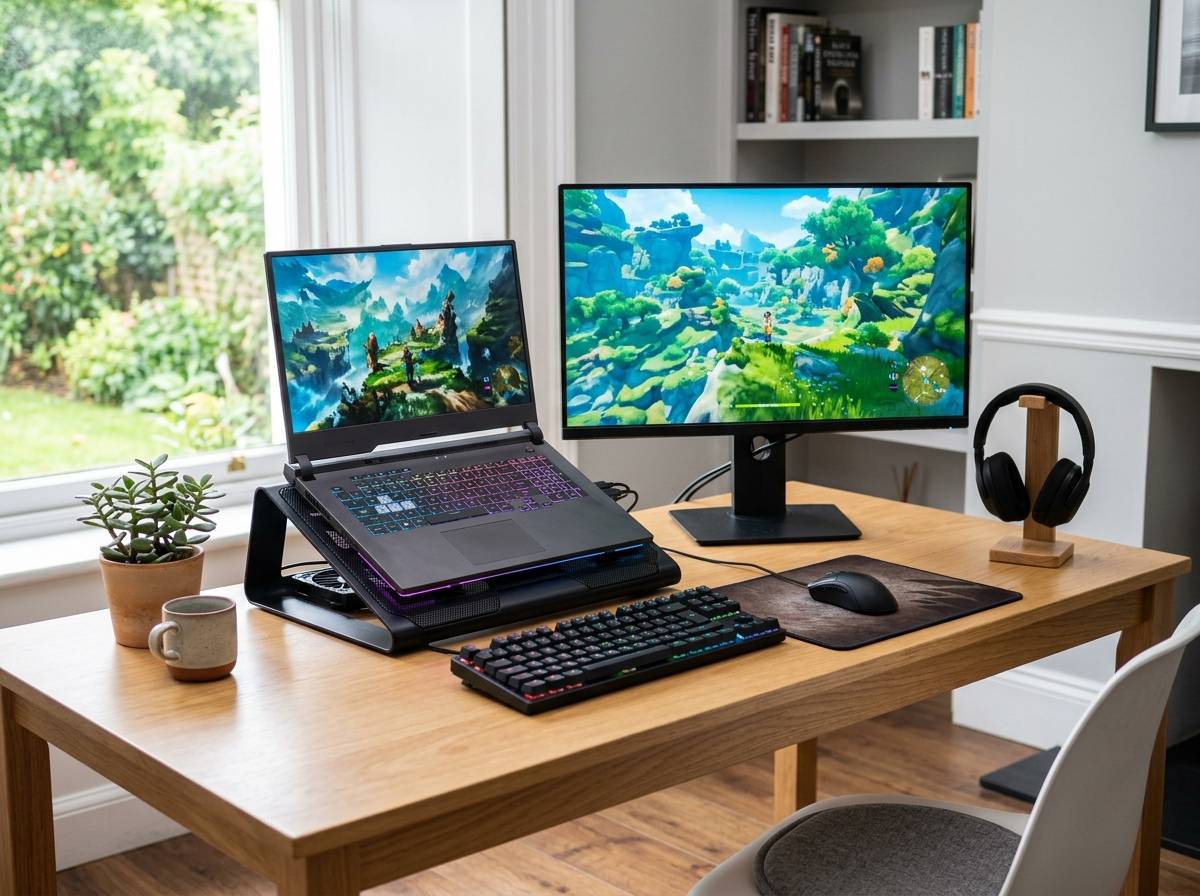
ゲーミングノートは便利そうに見える一方で、「やめとけ」と言われることも多いジャンルです。持ち運べる高性能PCという魅力だけで選ぶと、発熱、音、重さ、価格、寿命の面で思っていた使い方とずれることがあります。
大事なのは、ゲーミングノートが悪いかどうかではなく、自分の遊び方や作業環境に合うかを先に見分けることです。この記事では、いわゆる「やめとけおじさん」の意見を整理しながら、買って満足しやすい人と別の選択肢を考えたほうがよい人の違いを判断できるようにします。
ゲーミングノートやめとけおじさんの言い分は半分正しい
ゲーミングノートやめとけおじさんの主張は、ただの古い価値観だけではありません。デスクトップPCと比べると、同じ価格帯でも性能、冷却、拡張性、修理のしやすさで不利になりやすいのは事実です。特に高画質で長時間ゲームを遊びたい人や、数年後にパーツ交換しながら使いたい人には、ゲーミングノートはやや窮屈な選択になりやすいです。
ただし、その意見をそのまま受け取って「ゲーミングノートは全部だめ」と考えるのも早いです。今のゲーミングノートは、以前より冷却性能やGPU性能が上がり、動画編集、配信、3D制作、AI系ツール、学校や仕事での利用までこなせる機種も増えています。置き場所が限られる人、引っ越しが多い人、家の中で使う場所を変えたい人には、デスクトップより現実的な場合があります。
判断の軸は、ゲーム性能だけではありません。部屋に大型デスクを置けるか、ファン音を気にしない環境か、外部モニターを使うか、重いACアダプターを持ち運ぶ予定があるかで評価が変わります。つまり、やめとけおじさんの意見は「合わない人への警告」として読むと役立ちますが、自分の使い方に合うなら候補から外す必要はありません。
| 判断ポイント | やめたほうがよい人 | 選んでもよい人 |
|---|---|---|
| 設置場所 | 専用デスクを置けて配線も問題ない人 | 部屋が狭くPCを固定したくない人 |
| 性能の考え方 | 同じ予算で最高性能を狙いたい人 | 性能と省スペースを両立したい人 |
| 使う場所 | 基本的に自宅の同じ場所だけで使う人 | 自室、リビング、出張先などで使いたい人 |
| 長期利用 | GPUやCPUを後から交換したい人 | 数年単位で本体ごと買い替える前提の人 |
やめとけと言われる理由
価格の割に性能が伸びにくい
ゲーミングノートがやめとけと言われる大きな理由は、同じ予算ならデスクトップPCのほうが性能を出しやすいことです。ノートPCは薄い本体の中にCPU、GPU、メモリ、ストレージ、冷却機構、ディスプレイ、キーボード、バッテリーをまとめる必要があります。そのぶん設計コストが上がり、冷却にも限界があるため、同じ名前のGPUでもデスクトップ版とノート版では実際の性能が変わることがあります。
たとえば、FPSゲームで高フレームレートを安定させたい人や、最新の重量級ゲームを高画質で遊びたい人は、価格差を感じやすいです。グラフィック設定を下げれば遊べる場面は多いですが、「せっかく高いPCを買ったのに、思ったほど快適ではない」と感じる可能性があります。特に4K解像度、高リフレッシュレート、レイトレーシングなどを重視するなら、ノートPCだけで完結させるより慎重な検討が必要です。
一方で、フルHD中心で遊ぶ、設定を中〜高程度に調整できる、ゲーム以外にも作業で使うという人なら、価格に対する満足度は十分にあります。ゲーミングノートは単純なコスパ勝負ではデスクトップに負けやすいですが、ディスプレイやキーボード込みの一体型PCとして見ると評価が変わります。持ち運べることや省スペース性に価値を感じるなら、価格の高さにも理由があります。
発熱とファン音が気になりやすい
ゲーミングノートは高性能なCPUやGPUを小さな本体に詰め込むため、ゲーム中の発熱は避けにくいです。負荷の高いゲームを起動すると、キーボード上部や底面が熱くなり、ファンが大きな音で回ることがあります。静かな部屋で夜に遊ぶ人、家族と同じ空間で使う人、ボイスチャットでマイクを使う人は、このファン音が気になる場面があります。
発熱は不快感だけでなく、性能の安定にも関係します。本体内部の温度が高くなると、CPUやGPUが自動的に出力を抑え、フレームレートが落ちることがあります。最初は快適でも、1時間ほど遊ぶと動きが重くなる場合は、冷却が追いついていない可能性があります。
対策としては、冷却台を使う、本体の排気口をふさがない、ホコリをためない、ゲーム内の画質設定やフレームレート上限を調整する方法があります。たとえば144fpsにこだわらないゲームなら、60fpsや90fpsに制限するだけで温度とファン音が落ち着くことがあります。ゲーミングノートを快適に使うには、性能を常に全開で使うのではなく、熱との付き合い方を考えることが大切です。
持ち運びやすいとは限らない
ノートPCという名前から軽く持ち運べる印象がありますが、ゲーミングノートは一般的なモバイルノートとは別物です。15〜16インチクラスでは本体だけで2kg前後、17インチクラスではさらに重くなることもあります。加えてACアダプターが大きく重い機種も多いため、毎日カフェや学校に持っていく用途では負担を感じやすいです。
また、ゲーム中はバッテリーだけでは本来の性能を出しにくいです。高性能GPUを使うゲームでは電力消費が大きく、バッテリー駆動では性能が制限されたり、短時間で充電が減ったりします。外出先で本格的にゲームを遊ぶなら、結局はコンセントのある場所を探すことになります。
持ち運び目的で買う場合は、「たまに移動できるPC」と「毎日持ち歩くPC」を分けて考えると失敗しにくいです。家の中で場所を変える、帰省先に持っていく、出張先のホテルで使う程度ならゲーミングノートは便利です。しかし、通学や通勤で毎日バッグに入れるなら、軽量ノートと据え置きゲーム環境を分けたほうが楽な場合もあります。
向いている人と向かない人
向いている人の条件
ゲーミングノートが向いているのは、性能だけでなく設置の自由度に価値を感じる人です。たとえば、ワンルームで大きなデスクトップPCを置きにくい人、引っ越しが多い人、家族と共有するリビングや自室を行き来して使いたい人には、コンパクトに片付けられる点が便利です。ディスプレイ、キーボード、スピーカーが一体になっているため、最初から環境を作りやすいのも魅力です。
ゲーム以外の用途がある人にも合いやすいです。動画編集、画像編集、プログラミング、3Dモデリング、配信準備など、一般的なノートPCでは重い作業をしたい人にとって、ゲーミングノートのCPUやGPUは役立ちます。特に大学生や社会人で、1台でゲームと作業をまとめたい人には現実的な選択肢になります。
また、外部モニターや外付けキーボードを組み合わせる前提なら、使い勝手をかなり改善できます。自宅では大画面モニターにつなぎ、必要なときだけ本体を移動する使い方なら、ノートPCの弱点を抑えながらメリットを活かせます。ゲーミングノートは、完全な携帯用というより「移動できる据え置きPC」と考えると選びやすくなります。
向かない人の条件
一方で、ゲーミングノートが向かない人もはっきりしています。まず、同じ予算でできるだけ高いゲーム性能を求める人です。20万円前後の予算で迷っている場合、デスクトップPCならより高性能なGPUや冷却性能を選びやすく、将来的なパーツ交換もしやすくなります。長く使いながら少しずつ強化したい人には、デスクトップのほうが合いやすいです。
静音性を重視する人にも注意が必要です。ゲーミングノートは高負荷時にファン音が出やすく、薄型モデルほど熱と音のバランスが難しくなります。夜中に家族が寝ている部屋で遊ぶ、マイクにファン音が入るのを避けたい、静かな作業環境を大切にしたい場合は、購入前にレビューで騒音や温度の傾向を確認したほうが安心です。
さらに、毎日持ち歩く前提の人も慎重に考えたいところです。軽量モデルでも、ゲーミング性能が高いほどACアダプターや本体の重さが増えがちです。大学の講義、営業先、カフェ作業などで頻繁に持ち歩くなら、バッテリー持ちのよい薄型ノートと、自宅用のゲーム機やデスクトップPCを分ける選択もあります。
| 使い方 | おすすめ度 | 考え方 |
|---|---|---|
| 自宅中心で高画質ゲーム | やや慎重 | 同価格のデスクトップも比較したほうがよいです |
| 部屋が狭く省スペース重視 | 高め | 片付けや移動のしやすさに価値があります |
| 毎日持ち歩いて使う | 低め | 重さとバッテリーが負担になりやすいです |
| ゲームと動画編集を1台で行う | 高め | GPU性能を作業にも活かせます |
| 将来パーツ交換したい | 低め | メモリやSSD以外は交換しにくい場合が多いです |
買う前に見るべき性能
GPUと画面の組み合わせ
ゲーミングノートを選ぶときは、CPU名やメモリ容量だけでなく、GPUと画面の組み合わせを見ることが大切です。ゲーム性能に大きく関わるのはGPUで、同じシリーズ名でも消費電力の設定によって実力が変わることがあります。薄型モデルは見た目がすっきりしていますが、冷却や電力に余裕が少ない場合があり、重めのゲームでは性能を出し切れないことがあります。
画面については、フルHD、WQHD、4Kなどの解像度と、144Hzや240Hzといったリフレッシュレートを確認します。競技系FPSを中心に遊ぶなら高リフレッシュレートが役立ちますが、映像美重視のRPGやシミュレーションゲームなら解像度や色の見え方も重要です。高性能な画面を選んでも、GPUが追いつかないとフレームレートが安定しにくくなります。
迷った場合は、フルHDまたはWQHDで快適に遊べる構成を選ぶと現実的です。ノートPCの画面サイズでは4Kの恩恵が分かりにくい場合もあり、むしろGPUへの負荷が増えて発熱やファン音につながることがあります。ゲームタイトル、目標フレームレート、画質設定を先に決めてから選ぶと、過剰なスペックや不足を避けやすくなります。
メモリとSSDの余裕
ゲーミングノートは、メモリとSSDの容量も満足度に直結します。ゲームだけなら16GBメモリで足りる場面は多いですが、ブラウザ、Discord、録画ソフト、配信ソフト、動画編集ソフトを同時に使うなら32GBを検討したほうが快適です。メモリ不足になるとゲーム中のカクつきやアプリの切り替えの重さにつながります。
SSDは最低でも512GB、できれば1TB以上あると安心です。最近のPCゲームは1本で数十GBから100GBを超えることがあり、数本入れるだけで容量が圧迫されます。容量が少ないと、遊ぶゲームを入れ替える手間が増え、アップデート時にも空き容量不足で困ることがあります。
購入前には、メモリやSSDを後から増設できるかも確認しておきたいです。モデルによっては空きスロットがあるものもあれば、メモリが基板に固定されていて交換しにくいものもあります。安さだけで選ぶと、あとから増設できずに買い替えを早める原因になるため、長く使うつもりなら拡張性も見ておきましょう。
冷却と端子の確認
ゲーミングノートは、スペック表だけでは分かりにくい冷却性能が重要です。排気口の位置、底面の吸気スペース、ヒートパイプやファンの設計によって、ゲーム中の安定性が変わります。レビューを見るときは、ベンチマークの最大スコアだけでなく、長時間使用時の温度、ファン音、キーボード面の熱さを確認すると参考になります。
端子の数や位置も見落としやすいポイントです。外部モニターを使うならHDMIやUSB-Cの映像出力、ゲーミングマウスや外付けキーボードを使うならUSB-A、配信をするならマイクやオーディオ関連の接続も確認したいです。LANポートがあると、オンラインゲームで通信を安定させやすい場合があります。
また、ACアダプターの大きさも実用面では大きな差になります。写真では本体だけが目立ちますが、実際に持ち運ぶときは充電器もセットです。自宅中心なら気になりにくいですが、出先で使う予定があるなら、重量、本体サイズ、アダプターの大きさまで含めて判断すると後悔しにくくなります。
後悔しやすい買い方
安さだけで選ぶ
ゲーミングノートは価格帯の幅が広く、安いモデルを見ると魅力的に感じます。しかし、安さだけで選ぶと、GPUが弱い、メモリが少ない、SSD容量が足りない、画面の色や明るさが物足りないなど、使い始めてから不満が出ることがあります。特に「ゲーミング」と名前がついていても、遊びたいゲームに対して十分な性能とは限りません。
買う前には、自分が遊びたいタイトルを具体的に挙げることが大切です。Apex Legends、VALORANT、Fortnite、Minecraft、原神、FF14、サイバーパンク系の重量級ゲームなど、タイトルによって必要な性能はかなり変わります。軽めのゲーム中心なら高額モデルは不要ですが、重いゲームを高画質で遊びたいなら、安いモデルでは設定を下げる必要が出やすいです。
また、セール価格だけで判断するのも注意が必要です。旧モデルが安くなっている場合でも、冷却設計やバッテリー、画面品質、保証内容が自分の使い方に合うとは限りません。価格を見る前に、必要なGPU、メモリ、SSD、画面サイズ、保証期間を決めておくと、割引に流されにくくなります。
薄型軽量を重視しすぎる
薄型で軽いゲーミングノートは見た目がよく、持ち運びやすそうに見えます。ただし、高性能パーツを薄い本体に入れるほど、冷却には工夫が必要になります。モデルによっては、デザイン性や軽さを優先した結果、ゲーム中のファン音や本体温度が気になりやすいことがあります。
薄型モデルが悪いわけではありません。軽めのゲーム、動画編集、クリエイティブ作業、外出先での利用が多い人には便利です。しかし、長時間ゲームを高負荷で遊ぶ人や、真夏の室内で使うことが多い人は、少し厚みがあっても冷却に余裕のあるモデルを選んだほうが快適です。
選ぶときは、見た目の薄さだけでなく、実際の使用シーンを想像しましょう。机に置いて使う時間が長いなら、多少重くても排熱に余裕があるほうが安心です。逆に、家と職場を移動する程度でゲームは軽めなら、薄型モデルでも満足しやすいです。
保証や修理を軽く見る
ゲーミングノートは一般的なノートPCより発熱や負荷が大きいため、保証や修理体制も重要です。ゲーム、動画編集、配信などで高負荷をかける時間が長いと、ファン、バッテリー、キーボード、ヒンジ、電源まわりに負担がかかりやすくなります。故障したときに修理費が高くなる可能性もあるため、購入時の保証内容を確認しておくと安心です。
特に確認したいのは、メーカー保証の期間、延長保証の有無、落下や水濡れに対応する保証の範囲、修理時の送料、修理期間の目安です。仕事や学校でも使うPCなら、修理中に使えない期間が出ることも考えておきたいです。サブPCがない人ほど、保証とサポートの重要度は高くなります。
また、バッテリーは消耗品として扱われることが多く、長く使うほど劣化します。ゲーミングノートを常にACアダプターにつないで使う場合でも、バッテリー管理機能があるか、充電上限を設定できるかを確認するとよいです。長期利用を考えるなら、性能だけでなく、メンテナンスのしやすさも選ぶ基準に入れておきましょう。
迷ったときの選び方
デスクトップと比較する
ゲーミングノートで迷うときは、必ずデスクトップPCと比較してみるのがおすすめです。比較するのは性能だけではなく、机の広さ、モニターやキーボードの有無、配線、掃除、移動のしやすさまで含めます。デスクトップは性能や拡張性に強い一方で、置き場所や周辺機器が必要になり、部屋の環境によっては扱いにくいことがあります。
自宅に十分なスペースがあり、ゲームを同じ場所で遊ぶならデスクトップPCが有力です。冷却性能が高く、パーツ交換もしやすく、長期的にはコストを抑えやすい場合があります。外部モニターやゲーミングキーボードを選べるため、操作性や画面サイズにもこだわりやすいです。
一方で、部屋が狭い、配線を増やしたくない、引っ越しが多い、帰省先でも使いたいという人は、ゲーミングノートのほうが生活に合うことがあります。性能差だけで結論を出すと、自分の住環境との相性を見落としやすいです。パソコンは毎日触る道具なので、スペック表よりも「どこに置き、どの姿勢で使うか」まで考えると選びやすくなります。
外部モニター前提で考える
ゲーミングノートは、本体だけで使うより外部モニターを組み合わせたほうが快適になることがあります。自宅では24〜27インチのモニターにつなぎ、マウスとキーボードも外付けにすれば、デスクトップに近い感覚で使えます。ノート本体の画面は小さめでも、外部モニターを使えば作業領域が広がり、ゲーム中の視認性も上がります。
この使い方では、ゲーミングノートを「持ち運べる本体」として使い、自宅では据え置き環境に近づけるイメージになります。冷却台やノートPCスタンドを使えば排熱もしやすくなり、キーボード面の熱さも気になりにくくなります。長時間ゲームをする人ほど、姿勢や熱対策の面で外部機器の効果は大きいです。
ただし、外部モニターを使うなら端子の確認が必要です。HDMIの規格、USB-Cの映像出力対応、モニターのリフレッシュレートに対応できるかを見ておきましょう。せっかく高リフレッシュレートのモニターを買っても、接続方法によって性能を活かせない場合があります。購入前に、本体とモニターの組み合わせをセットで考えると安心です。
中古や型落ちは慎重に見る
ゲーミングノートを安く買いたいとき、中古や型落ちモデルも候補になります。ただし、通常のノートPC以上に状態確認が重要です。高負荷で使われていた個体は、ファンの劣化、バッテリーの消耗、キーボードの摩耗、排気口のホコリ、液晶の劣化などが進んでいる可能性があります。
中古で見るべきポイントは、保証の有無、バッテリー状態、ファン音、温度、SSDの使用時間、キーボードの反応、液晶のムラです。店舗保証がある中古ならまだ判断しやすいですが、個人間取引では状態を正確に見極めるのが難しくなります。安く見えても、修理や買い替えが早まると結果的に高くつくことがあります。
型落ちモデルは、用途が合えば良い選択になります。軽めのゲームやフルHD中心なら、最新モデルでなくても十分な場合があります。ただし、長く使う予定なら、GPU性能、メモリ増設、SSD容量、Windowsの対応、メーカーサポートを確認しておきましょう。価格だけではなく、あと何年快適に使えるかを基準に見ると失敗しにくいです。
自分の使い方から決めよう
ゲーミングノートを選ぶかどうかは、やめとけという声の強さではなく、自分の使い方で決めるのが一番です。自宅の同じ場所で高画質ゲームを長時間遊び、将来パーツ交換もしたいなら、デスクトップPCのほうが向いている可能性が高いです。静音性、冷却、拡張性、コストを重視する人ほど、デスクトップを比較対象に入れる価値があります。
一方で、部屋が狭い、引っ越しが多い、仕事や学校でも使う、家の中で移動したい、ゲームと動画編集を1台でこなしたい人には、ゲーミングノートが合う場合があります。特に外部モニターや冷却台を組み合わせる前提なら、弱点を抑えながら便利に使えます。ノートPCとしての軽快さを期待しすぎず、移動できる高性能PCとして考えると満足度が上がりやすいです。
購入前には、次の順番で整理してみてください。まず遊びたいゲーム名を書き出し、必要な画質とフレームレートを決めます。次に、使う場所、持ち運び頻度、外部モニターの有無、予算、保証を確認します。そのうえで、同じ予算のデスクトップPCと比較し、それでも省スペース性や移動のしやすさを優先したいなら、ゲーミングノートは十分に候補になります。
ゲーミングノートやめとけおじさんの意見は、買う前の注意点としてはかなり役立ちます。ただし、すべての人に当てはまる答えではありません。大切なのは、性能表の数字だけでなく、熱、音、重さ、修理、置き場所まで含めて、自分の生活に合う形を選ぶことです。そこで納得できるなら、ゲーミングノートは後悔を避けながら便利に使える1台になります。








