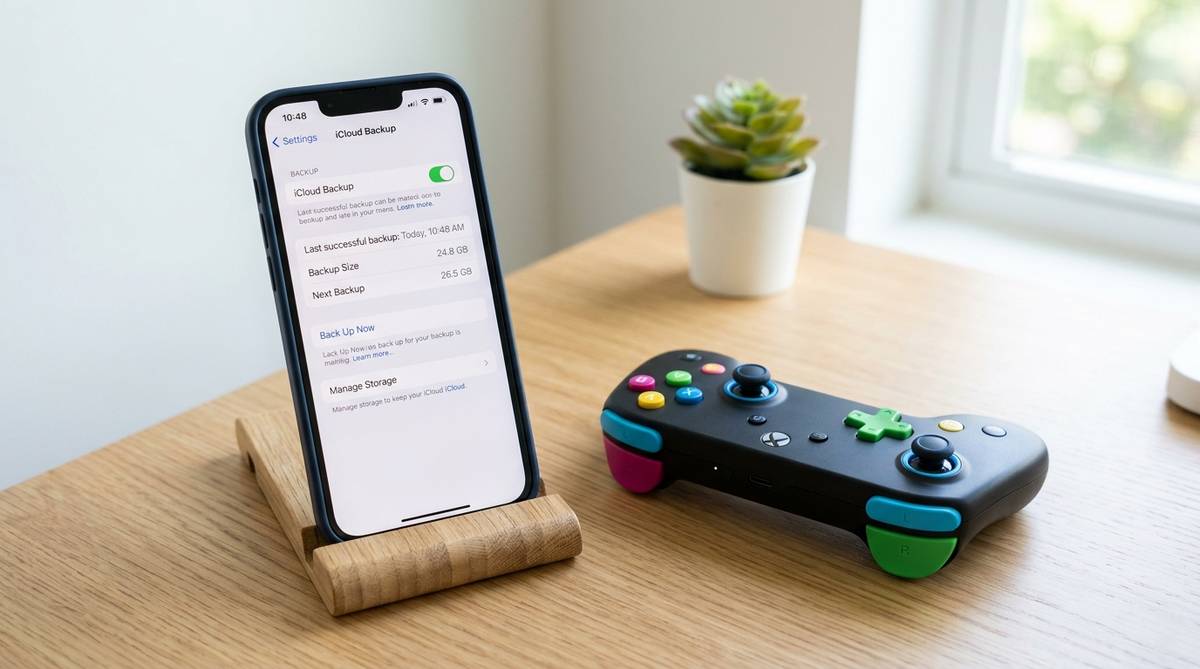
iPhoneの容量やiCloudストレージを見直していると、ゲームのバックアップを残すべきか迷いやすいです。ゲームはアプリ本体よりも、セーブデータ、アカウント連携、Game Center、アプリ内の引き継ぎ設定が関係するため、単純にオンかオフだけで判断すると大切な進行状況を戻せないことがあります。
この記事では、iCloudバックアップでゲームを残す必要があるケース、外しても困りにくいケース、機種変更前に確認したい設定を整理します。ストレージを節約しながら、ゲームデータを守る判断ができるように見ていきましょう。
iCloudバックアップはゲームに必要か
iCloudバックアップでゲームを残す必要があるかは、そのゲームのデータ保存方法によって変わります。結論から言うと、ログイン型のゲームはiCloudバックアップだけに頼らず、ゲーム内アカウント連携を確認することが大切です。一方で、端末内にセーブデータを保存するゲームや、古い買い切りゲーム、オフライン中心のゲームは、iCloudバックアップを残しておいたほうが安心です。
ここで間違えやすいのは、iCloudバックアップをオンにしていれば、すべてのゲームデータが同じ形で戻ると思ってしまうことです。実際には、ゲームによってサーバー保存、Game Center連携、Apple Account連携、SNS連携、独自ID連携、端末内保存などの仕組みが違います。アプリを再インストールすれば自動で戻るものもあれば、引き継ぎコードを発行していないと続きから遊べないものもあります。
目安として、毎日遊んでいて課金や長い進行状況があるゲームは、iCloudバックアップを切る前に必ずゲーム内のデータ連携を確認してください。反対に、すでにログインアカウントで進行状況が保存されていて、別端末でも同じアカウントで再開できることを確認済みなら、iCloudバックアップ対象から外しても大きな問題になりにくいです。
| ゲームのタイプ | iCloudバックアップの必要度 | 確認したいこと |
|---|---|---|
| オンラインRPGやソーシャルゲーム | 中〜低 | ゲーム内アカウント連携や引き継ぎIDがあるか |
| 買い切りのオフラインゲーム | 高 | 端末内セーブかiCloud対応か |
| パズルやカジュアルゲーム | 中 | 進行状況を失って困るか |
| Game Center対応ゲーム | 中 | 実際に進行状況まで同期されるか |
| ほとんど遊んでいないゲーム | 低 | 削除やバックアップ除外で困らないか |
ゲームデータの保存先を知る
サーバー保存のゲーム
多くのスマホゲームは、進行状況をゲーム会社のサーバー側に保存しています。たとえば、メールアドレス、Apple Account、Googleアカウント、XやLINEなどの外部アカウント、ゲーム独自の会員IDでログインするタイプです。この場合、機種変更後に同じアカウントでログインすれば、レベル、所持アイテム、課金履歴、フレンド情報などが戻ることが多いです。
ただし、サーバー保存だからiCloudバックアップが不要とすぐ判断するのは少し早いです。ゲームによっては、基本データはサーバーにあっても、音量設定、通知設定、ダウンロード済み追加データ、端末ごとの一部設定はiPhone側に残ることがあります。再ログインで重要なデータは戻っても、再ダウンロードに時間がかかったり、細かい設定をやり直したりすることはあります。
特に注意したいのは、ログインしているつもりでも、実際にはゲストアカウントのまま遊んでいるケースです。ゲスト状態では、アプリ削除や端末変更でデータ復旧が難しくなることがあります。ゲームの設定画面にあるアカウント連携、データ引き継ぎ、ユーザーID、連携済みアカウントの表示を見て、どの方法で保存されているか確認しておくと安心です。
端末内保存のゲーム
一部のゲームは、進行状況をiPhone本体のアプリデータとして保存します。買い切りのパズルゲーム、シミュレーションゲーム、古めのアプリ、ネット接続なしでも遊べるゲームでは、この形式が残っていることがあります。この場合、アプリを消したり、バックアップ対象から外したりすると、セーブデータを戻せない可能性があります。
端末内保存のゲームでは、iCloudバックアップがかなり重要になります。機種変更や初期化のあとにiCloudバックアップから復元すると、アプリ本体は再ダウンロードされ、対応するアプリデータも戻る可能性があります。もちろんゲーム側の仕様によって差はありますが、サーバー連携がないゲームほど、バックアップを残す意味は大きくなります。
見分け方としては、ゲーム内にログイン画面やアカウント連携画面があるかを確認します。設定画面にバックアップ、クラウド保存、引き継ぎ、Game Center、データ移行といった項目がない場合は、端末内保存の可能性があります。長く遊んだデータを残したいなら、iCloudバックアップから外す前に、アプリ公式のヘルプやゲーム内設定を確認しておきましょう。
Game CenterとiCloudの違い
Game Centerは、対応ゲームで実績、ランキング、フレンド、プレイヤープロフィールなどを扱う仕組みです。ゲームによっては進行状況やセーブデータの同期にも関係しますが、Game Centerにログインしているだけで、すべてのゲームデータが保存されるとは限りません。ここを混同すると、復元時に思ったように戻らないことがあります。
iCloudは、写真、ファイル、アプリデータ、バックアップなどを扱うAppleのクラウドサービスです。iCloudバックアップは、iPhone全体の設定やアプリデータの一部を復元するための仕組みで、Game Centerとは役割が違います。ゲーム側がiCloud保存に対応していれば複数端末で進行状況を保ちやすいですが、対応状況はアプリごとに異なります。
つまり、ゲームデータを守るには、Game Centerにサインインしているか、iCloudでそのアプリが有効か、ゲーム内の引き継ぎ設定が完了しているかを分けて見る必要があります。ひとつだけ見て安心するより、複数の保存方法を確認するほうが、機種変更や故障時に慌てにくくなります。
バックアップを外せるケース
ログイン復元できる場合
iCloudストレージが足りないとき、ゲームをバックアップ対象から外してよいか迷うなら、まず別端末や再ログイン時に復元できるタイプかを確認します。ゲーム内にアカウント連携済みの表示があり、メールアドレスやApple Accountなどでログインできるなら、進行状況はサーバー側に保存されている可能性が高いです。この場合、iCloudバックアップを外しても、重要なゲームデータそのものは戻せることが多いです。
ただし、実際に外す前に、ユーザーID、連携先、登録メールアドレスをメモしておくことをおすすめします。パスワードを忘れていたり、機種変更後に認証メールを受け取れなかったりすると、ログイン型でも復元に時間がかかります。ゲームによっては、同じApple Accountでログインしているだけではなく、ゲーム内で明示的に連携ボタンを押す必要があることもあります。
また、課金履歴とゲーム進行データは別物として考えることも大切です。App Storeの購入履歴が残っていても、ゲーム内の所持アイテム、キャラクター、ステージ進行が必ず戻るとは限りません。課金しているゲームほど、iCloudのオンオフより先に、ゲーム内の復旧方法を確認してから判断しましょう。
遊ばないゲームの場合
ほとんど遊んでいないゲームや、最初からやり直しても困らないゲームは、iCloudバックアップ対象から外しやすい候補です。特に、数GBの追加データを持つ大型ゲームは、バックアップ容量や端末容量を圧迫しやすいため、見直しの効果が大きくなります。遊ぶ頻度が月に1回未満で、課金や長い進行状況もないなら、優先度は下げてもよいでしょう。
判断に迷う場合は、ゲームを3つに分けると整理しやすいです。毎日遊ぶゲーム、たまに遊ぶが消えると困るゲーム、消えてもあまり困らないゲームです。このうち、最後のグループはバックアップ対象から外す候補になり、必要ならアプリ自体を削除してストレージを空ける選択もできます。
ただし、アプリ削除とiCloudバックアップ除外は意味が違います。バックアップ除外は、今後そのアプリのデータをiCloudバックアップに含めない設定です。アプリ削除は、iPhone本体からアプリと関連データを消す操作になるため、ゲームによってはセーブデータも失われます。迷うゲームは、先にバックアップ除外だけを検討し、すぐに削除しないほうが落ち着いて判断できます。
残したほうがよいケース
課金や長期プレイがある場合
課金しているゲーム、イベント報酬を集めているゲーム、長く育てたキャラクターがいるゲームは、慎重に扱ったほうが安心です。サーバー保存型であっても、アカウント連携が外れている、古いメールアドレスで登録している、引き継ぎコードに有効期限がある、といった理由で復元に手間取ることがあります。大切なゲームほど、iCloudバックアップとゲーム内連携の両方を確認しておきましょう。
特に、機種変更前は設定画面を開き、アカウント連携、データ引き継ぎ、バックアップ、サポートIDなどの項目を見ておくと安心です。スクリーンショットでユーザーIDや連携済み画面を残しておくと、問い合わせ時にも役立ちます。パスワード管理アプリやメモに、登録メールアドレスだけでも控えておくと、新しいiPhoneでログインするときの迷いが減ります。
ゲームデータは、写真や連絡先のように目で一覧確認しにくいのが難しいところです。消えてから気づくことが多いため、普段よく遊ぶゲームほど、ストレージ節約の対象にする前に一段階確認を入れましょう。容量を空けたい場合でも、まずは動画、不要な写真、使っていないアプリの削除、古いバックアップの整理から行うほうが安全です。
オフラインゲームの場合
オフライン中心のゲームは、iCloudバックアップを残す価値が高いです。ログイン不要で遊べるゲームは手軽ですが、そのぶんデータが端末内に保存されていることがあります。買い切りのRPG、脱出ゲーム、ノベルゲーム、育成ゲームなどで長く進めたデータがある場合、バックアップ除外やアプリ削除によって続きから遊べなくなる可能性があります。
ただし、同じオフライン風のゲームでも、実際にはiCloud保存に対応している場合があります。ゲーム内の設定にクラウドセーブ、iCloud同期、データバックアップの項目があるか確認しましょう。iPadや別のiPhoneで同じ進行状況が見えるなら、iCloud経由で同期されている可能性があります。
一方で、古いゲームは最新のiOSや新しい端末で動作が変わることもあります。バックアップを残していても、アプリ自体が配信終了していたり、開発元の更新が止まっていたりすると、完全に元通りにできない場合があります。大切なゲームは、バックアップだけでなく、アプリが現在も入手可能か、ゲーム内の移行方法が残っているかも合わせて確認しておくとよいです。
容量を節約する見直し方
設定画面で確認する
iCloudバックアップの対象アプリは、iPhoneの設定から確認できます。設定アプリを開き、自分の名前、iCloud、iCloudバックアップ、対象の端末の順に進むと、バックアップに含めるアプリを見直せます。表示名やメニューはiOSのバージョンによって少し変わることがありますが、iCloudストレージの管理画面からバックアップ容量を確認する流れは基本的に同じです。
ここで見るべきポイントは、アプリ名の横に表示される容量です。ゲームによっては、アプリ本体ではなく、保存データや一部の追加データがバックアップ容量として大きく見えることがあります。容量が大きいゲームから順に、ログイン復元できるか、遊んでいる頻度は高いか、消えると困るデータがあるかを確認すると効率よく整理できます。
いきなり全部オフにするより、優先度の低いゲームから少しずつ見直すのがおすすめです。たとえば、遊んでいないゲーム、ログイン連携済みのゲーム、最初からやり直してもよいゲームを候補にします。反対に、端末内保存の可能性があるゲームや、機種変更前の大切なゲームは、すぐにオフにしないほうが無難です。
削除とオフを分ける
iCloudバックアップのゲームをオフにすることと、ゲームアプリを削除することは別の操作です。バックアップ対象から外しても、iPhone上のアプリがすぐ消えるわけではありません。今後のiCloudバックアップにそのアプリデータを含めないという意味なので、端末が手元にある間はゲームを続けられます。
一方で、アプリを削除すると、端末内に保存されたデータも一緒に消える場合があります。サーバー保存型なら再ログインで戻ることが多いですが、端末内保存型では続きから遊べなくなることがあります。容量を空けたいだけなら、まずは写真や動画の整理、不要なダウンロードデータの削除、使っていない大容量アプリの見直しから始めるほうが安全です。
また、iCloudストレージの節約とiPhone本体容量の節約も分けて考える必要があります。iCloudバックアップをオフにするとiCloud側の使用量は減らせますが、iPhone本体の空き容量が増えるとは限りません。iPhone本体の容量を増やしたい場合は、アプリの取り除き、アプリ削除、写真や動画の整理など別の操作が必要です。
| 目的 | 行う操作 | 注意点 |
|---|---|---|
| iCloud容量を空けたい | バックアップ対象アプリを見直す | ゲームデータ復元方法を確認してから外す |
| iPhone本体容量を空けたい | アプリ削除や取り除きを検討する | 端末内セーブが消える可能性がある |
| 機種変更に備えたい | iCloudバックアップとゲーム内連携を確認する | 引き継ぎコードやログイン情報を控える |
| 課金ゲームを守りたい | ゲーム内アカウント連携を優先する | 購入履歴だけでは進行状況が戻らない場合がある |
バックアップ前の確認リスト
機種変更や初期化の前は、ゲームごとに最低限の確認をしておくと安心です。特に、毎日遊ぶゲームや課金しているゲームは、iCloudバックアップだけでなく、ゲーム内の引き継ぎ設定を必ず見ておきましょう。Apple Accountでサインインしていても、ゲーム側で連携が完了していない場合があります。
確認する項目は、難しいものではありません。ゲームの設定画面を開き、アカウント連携、データ引き継ぎ、ユーザーID、サポートID、クラウド保存、Game Centerの表示を見ます。連携済みなら、登録メールアドレスや連携先をメモし、必要ならスクリーンショットで残します。
- ゲーム内アカウント連携が完了しているか
- ゲストログインのままになっていないか
- 引き継ぎコードに有効期限がないか
- ユーザーIDやサポートIDを控えたか
- Game Centerにサインインしているか
- iCloudバックアップが最新の日付になっているか
- 新しい端末で同じアカウントにログインできるか
この確認をしておくと、iCloudバックアップを残すべきゲームと外してもよいゲームが見えやすくなります。大切なのは、容量を減らすことだけを優先しないことです。戻せるデータと戻しにくいデータを分けて考えると、無駄な不安を増やさずに整理できます。
迷ったらこの順で判断する
iCloudバックアップでゲームを残すか迷ったら、まずそのゲームを今後も続けたいかを考えます。続けたいゲーム、課金しているゲーム、長く進めたゲームは、すぐにバックアップ対象から外さないほうが安心です。反対に、遊んでいないゲームや最初からやり直しても困らないゲームは、見直し候補にできます。
次に、ゲーム内の保存方法を確認します。アカウント連携済みで、同じログイン情報で復元できると分かっているなら、iCloudバックアップの重要度は下がります。ログイン項目がない、オフライン中心、買い切り、古いゲーム、セーブデータを端末に持っていそうなゲームは、iCloudバックアップを残す価値が高くなります。
最後に、目的を分けて操作しましょう。iCloudの容量不足ならバックアップ対象アプリの見直し、iPhone本体の容量不足ならアプリ削除や写真整理、機種変更の準備ならゲーム内連携と最新バックアップの確認が必要です。同じゲームでも、目的によって選ぶ操作は変わります。
迷ったときの安全な流れは、ゲーム内連携を確認し、ユーザーIDを控え、iCloudバックアップを最新にしてから、容量の大きい不要ゲームだけを外すことです。これなら、ストレージを節約しながら、大切な進行状況を守りやすくなります。ゲームのバックアップは全部オンか全部オフで考えるより、遊ぶ頻度とデータの大切さで分けるのがいちばん現実的です。








