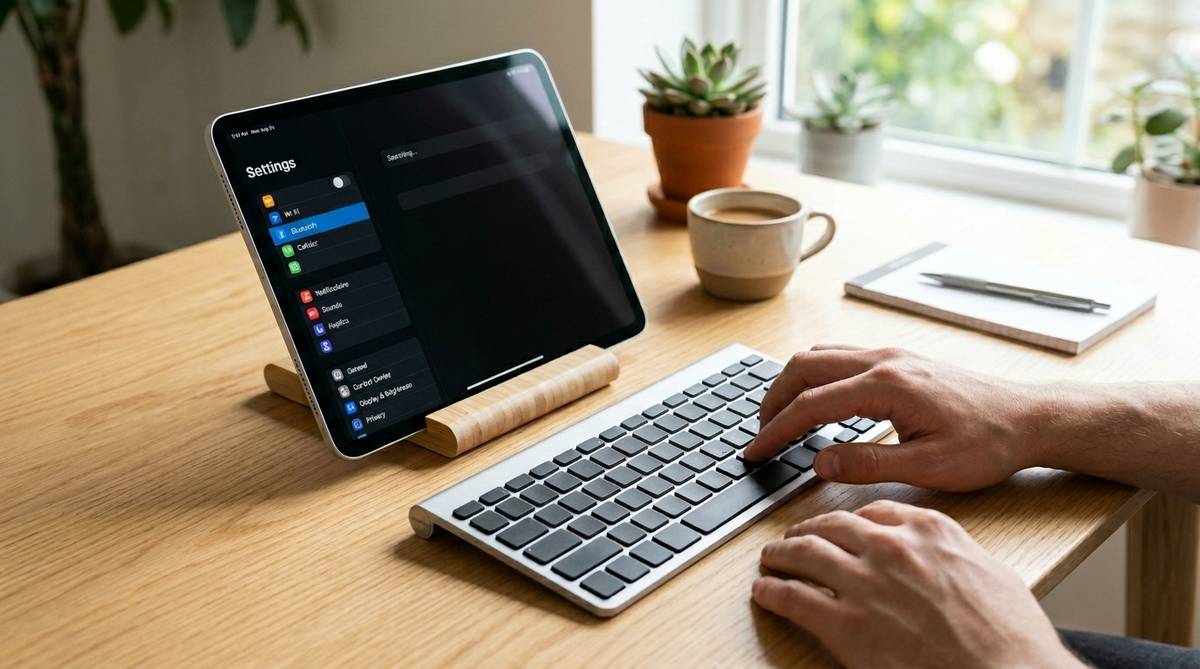
タブレットでキーボードが反応しないと、故障したのか、設定が変わっただけなのか分かりにくくなります。特にBluetoothキーボード、USBキーボード、キーボード付きケースでは原因が違うため、同じ対処をくり返しても直らないことがあります。
まずは「どの接続方法か」「タブレット側がキーボードを認識しているか」「一部のキーだけか全体か」を分けて確認することが大切です。この記事では、原因の切り分けから安全な対処法、買い替えを判断する目安まで整理します。
\3台同時接続で快適な作業環境を実現/


 ポチップ
ポチップ
キーボードが反応しないタブレットは接続から確認
タブレットでキーボードが反応しないときは、いきなり初期化したり買い替えたりする前に、接続方法を確認するのが近道です。Bluetooth接続なのか、USB-CやLightning経由なのか、専用端子付きのキーボードケースなのかで、見るべき場所が変わります。画面キーボードは出るのに外付けキーボードだけ反応しない場合は、タブレット本体よりも接続やペアリングに原因があることが多いです。
まず確認したいのは、キーボードが「まったく反応しない」のか、「一部のキーだけ反応しない」のかです。まったく反応しないなら電源、充電、接続、認識の問題を優先します。一部のキーだけなら、キーボード配列、入力言語、ショートカット設定、キーの汚れや物理故障を疑うと整理しやすくなります。
また、タブレットの種類によっても確認場所は違います。iPadならBluetooth設定、アクセシビリティ、キーボード設定を見ます。AndroidタブレットならBluetooth、物理キーボード、入力方法、USB接続の対応状況を確認します。Windowsタブレットならデバイスマネージャー、Bluetooth、ドライバー、Windows Updateの影響も見ていく必要があります。
| 症状 | 考えやすい原因 | 最初に確認すること |
|---|---|---|
| 全く入力できない | 電源切れ、未接続、ペアリング解除 | 電池残量、Bluetooth接続、USB端子の認識 |
| 一部のキーだけ効かない | 配列違い、キー故障、汚れ | 別アプリで入力、配列設定、キーの状態 |
| 日本語入力だけおかしい | 入力方式や言語設定のずれ | 日本語キーボード設定、IME、入力切替 |
| 急に反応しなくなった | アップデート、再接続不良、バッテリー低下 | 再起動、再ペアリング、直前の変更点 |
| ケース一体型だけ使えない | 接点の汚れ、装着ずれ、ケース側の故障 | 端子の汚れ、角度、別の装着方法 |
ここで大事なのは、キーボードだけを疑わないことです。タブレット側の設定、アプリ側の入力欄、接続アダプター、充電ケーブルの種類など、間にあるものが原因になることもあります。たとえばUSB-Cキーボードをつないでいる場合、見た目は同じUSB-Cでも、充電専用ケーブルや非対応の変換アダプターでは入力機器として認識されないことがあります。
まず分けたい原因の種類
Bluetooth接続の問題
Bluetoothキーボードで多いのは、ペアリングは残っているのに実際にはつながっていない状態です。設定画面では機器名が表示されていても、キーボード側の電源が切れていたり、別のスマホやパソコンに接続されたままだったりすると、タブレットでは入力できません。特に複数台接続に対応したキーボードは、接続先の切替ボタンが別デバイス側になっていることがあります。
この場合は、キーボードの電源を入れ直し、タブレットのBluetoothを一度オフにしてから再度オンにします。それでも反応しなければ、登録済みのキーボードをいったん削除し、再ペアリングするのが有効です。ペアリング時に数字コードの入力を求められる機種では、画面に表示された数字をキーボードで入力してEnterキーを押す必要があるため、ここを見落とすと接続が完了しません。
電池式のキーボードでは、ランプが点いていても入力には電力が足りないことがあります。充電式なら十分に充電し、乾電池式なら新しい電池に交換してから確認します。安価なBluetoothキーボードでは、一定時間操作しないと省電力モードに入るものもあるため、最初の1打だけ反応が遅れることもあります。
USBや変換アダプターの問題
USBキーボードをタブレットにつないでいる場合は、タブレットが外部入力機器に対応しているか、変換アダプターがデータ通信に対応しているかを確認します。USB-C端子があるからといって、すべてのタブレットで同じようにキーボードが使えるわけではありません。特に古いAndroidタブレットや格安モデルでは、USB OTGに対応していない場合があります。
また、USB-C変換アダプターやハブを使っている場合、充電はできてもキーボード入力に対応していない製品があります。パッケージや仕様に「データ転送」「USB機器対応」「OTG対応」などの記載があるかを確認すると判断しやすいです。反応しないときは、ハブを外してキーボードを直接つなぐ、別の変換アダプターを試す、別のUSBポートを使うなど、間にある機器を減らして確認します。
iPadでUSBキーボードを使う場合は、USB-C搭載モデルかLightning搭載モデルかで必要なアダプターが変わります。Lightning端子のiPadでは、電力不足でキーボードが動かないこともあるため、給電できるアダプターが必要になる場合があります。タブレットがキーボードを認識しないときは、キーボード本体だけでなく、変換アダプターと電力供給もセットで見ることが大切です。
キーボードケースの問題
タブレット用のキーボードケースは、Bluetooth式と専用端子式があります。Bluetooth式なら通常のBluetoothキーボードと同じように、電源、充電、ペアリングを確認します。一方、専用端子式のケースでは、タブレットとケースの接点がずれていたり、端子にホコリが付いていたりすると反応しないことがあります。
ケース一体型では、タブレットを少し傾けたときだけ入力できる、閉じたあとに反応しなくなる、机に置く角度によって認識が切れるといった症状が出ることがあります。この場合は、装着位置、マグネット部分、接点の汚れを確認します。柔らかい乾いた布で端子周辺を軽く拭き、ケースを付け直してから反応を見ると、接触不良かどうかを判断しやすくなります。
ただし、端子部分を強くこすったり、濡れた布や金属製の道具で掃除したりするのは避けたほうが安全です。端子が傷つくと、キーボードだけでなく充電やアクセサリ認識にも影響することがあります。何度付け直しても反応しない場合は、ケース側の故障やタブレット側端子の不具合も考えます。
タブレット側で確認する設定
入力先とアプリを変える
キーボードが反応しないと感じたときは、まず入力しているアプリを変えてみます。メモアプリ、検索窓、ブラウザの入力欄、メール作成画面など、複数の場所で試すと、アプリ側の問題かタブレット全体の問題かを分けられます。特定のゲーム、学習アプリ、リモートデスクトップアプリでは、外付けキーボードの一部操作に制限があることもあります。
たとえばメモアプリでは入力できるのに、動画アプリの検索欄では入力できないなら、キーボード本体の故障とは言い切れません。アプリの入力欄が選択されていない、画面上のカーソルが出ていない、アプリが外部キーボード入力に対応していないなどの可能性があります。まずは標準のメモアプリやブラウザ検索で確認するのが分かりやすいです。
画面キーボードが表示されるかどうかも確認材料になります。外付けキーボード接続中は画面キーボードが自動で隠れる場合がありますが、接続が不安定だと表示と非表示が切り替わることがあります。外付けキーボードを外すと画面キーボードで入力できるなら、タブレットのタッチ入力や文字入力機能自体は動いていると判断できます。
物理キーボード設定を確認
Androidタブレットでは、設定内に「物理キーボード」や「キーボードと入力」といった項目があることがあります。ここで日本語配列、英語配列、入力方式がずれていると、反応していないように見えたり、記号の位置が違ったりします。特に日本語キーボードを使っているのに英語配列として認識されていると、@や「」などの入力位置が変わります。
iPadの場合は、設定アプリからキーボード関連の項目を確認します。ハードウェアキーボードの配列、ライブ変換、ショートカット、フルキーボードアクセスなどの設定によって、入力の印象が変わることがあります。キーボードそのものは反応しているのに、日本語と英語の切り替えができない場合は、言語切替キーや入力ソースの設定を見直すと改善しやすいです。
Windowsタブレットでは、キーボードがデバイスとして認識されているかを確認します。Bluetooth設定に表示されているか、デバイスマネージャーでエラーが出ていないか、再起動後に反応が戻るかを見ると原因を分けやすくなります。Windows Update後に急に反応しなくなった場合は、ドライバー更新や一時的な認識不良が関係することもあります。
| タブレットの種類 | 確認したい設定 | 見るポイント |
|---|---|---|
| iPad | Bluetooth、キーボード、アクセシビリティ | 接続済み表示、ハードウェアキーボード、入力切替 |
| Androidタブレット | Bluetooth、物理キーボード、入力方法 | OTG対応、配列設定、日本語入力アプリ |
| Windowsタブレット | Bluetooth、デバイス、ドライバー | 認識エラー、更新後の不具合、再起動後の状態 |
| 学校用タブレット | 管理設定、利用制限、指定アクセサリ | 外部機器制限、勝手な削除や初期化を避ける |
再起動で直るかを見る
設定を大きく変える前に、タブレット本体を再起動するのは効果的です。スリープから復帰したあとや、長時間使い続けたあとにBluetoothやUSB機器の認識が不安定になることがあります。再起動によって一時的な接続情報が整理され、キーボードが再び使えるようになる場合があります。
ただし、再起動だけで直った場合でも、原因が完全になくなったとは限りません。毎回同じように反応しなくなるなら、省電力設定、キーボードのバッテリー、接続先の切替、アプリとの相性などを確認します。特にオンライン授業や仕事で使うタブレットなら、使う直前ではなく前日に一度接続確認をしておくと安心です。
学校や会社から支給されたタブレットでは、勝手に初期化したり、管理アプリを削除したりするのは避けてください。MDMと呼ばれる管理設定で、Bluetooth機器や外部アクセサリの利用が制限されている場合があります。自分で変えられない設定があるときは、先生、管理者、情報システム担当に確認するほうが安全です。
原因別の直し方
Bluetoothなら再ペアリング
Bluetoothキーボードが反応しない場合は、接続を一度やり直すのが基本です。タブレット側のBluetooth一覧からキーボード名を選び、「このデバイスの登録を解除」「削除」「接続解除」などを行います。そのあと、キーボード側をペアリングモードにして、タブレットから再び接続します。
再ペアリングで注意したいのは、キーボードが別の端末とつながっていないかです。以前使っていたスマホ、パソコン、別のタブレットが近くにあると、そちらへ自動接続されることがあります。複数台切替タイプなら、チャンネル1、チャンネル2、チャンネル3のような接続先があり、今どのチャンネルを使っているかを確認します。
それでも接続できない場合は、キーボードを充電するか電池を交換します。Bluetoothのランプが点滅していても、入力できるほど安定していないことがあります。古いキーボードでは、タブレットのOS更新後に相性が出ることもあるため、別の端末で同じキーボードが使えるかを試すと、故障か相性かを判断しやすくなります。
USBなら端子と対応を確認
USBキーボードの場合は、接続した瞬間にタブレットが反応するかを見ます。AndroidならマウスやUSBメモリなど別のUSB機器が使えるか、iPadなら同じアダプターで別の周辺機器が使えるかを試すと、タブレット側の対応状況を確認できます。キーボードだけ反応しないのか、USB機器全体が反応しないのかで原因が変わります。
USB-Cハブを使っている場合は、まずハブを外してできるだけシンプルにつなぎます。ハブに複数の機器を挿していると、電力不足や相性でキーボードが認識されないことがあります。キーボード、マウス、USBメモリ、HDMI出力、充電を同時に使っている場合は、必要なものだけに減らして確認するのが安全です。
また、端子の向きや差し込みの甘さも見落としやすいポイントです。USB-Cは上下どちらでも挿せますが、端子にホコリが入っていると奥まで入らず、充電はできてもデータ通信が不安定になることがあります。端子を掃除する場合は、電源を切り、無理に金属を差し込まず、見える範囲のホコリをやさしく取り除く程度にします。
ケース型なら接点を見る
キーボード付きケースやカバー型キーボードでは、接点の状態がとても重要です。タブレットをケースに取り付けたとき、わずかに位置がずれているだけで認識しないことがあります。マグネットで固定するタイプでは、角度や装着位置が正しくないと、見た目は付いていてもキーボードとしては認識されません。
一度ケースから外し、タブレット本体とキーボード側の接点を確認します。ホコリ、皮脂、細かいゴミが付いている場合は、乾いた柔らかい布で軽く拭きます。その後、タブレットを正しい向きで装着し直し、メモアプリなどで入力を試します。角度を少し変えると反応する場合は、接触不良やケースのゆがみが関係している可能性があります。
ケース型は持ち運びで負荷がかかりやすく、ヒンジ部分や薄い配線が傷むこともあります。カバンの中で圧迫されたり、飲み物が少しかかったり、何度も開閉したりしていると、見た目に大きな破損がなくても入力が不安定になることがあります。別の同型ケースや別のタブレットで試せるなら、ケース側と本体側のどちらに原因があるか判断しやすくなります。
反応しない時に避けたい対応
すぐ初期化しない
キーボードが反応しないだけで、すぐにタブレットを初期化するのは避けたほうがよいです。初期化すると写真、アプリ、ログイン情報、学校や仕事の設定が消える可能性があり、復元にも時間がかかります。多くの場合、キーボードの不調は接続、電池、設定、アダプターの確認で解決できるため、初期化は最後の手段として考えます。
特に学校用タブレットや会社用タブレットは、管理者が設定したアプリや制限が入っていることがあります。勝手に初期化すると、授業用アプリ、学習アカウント、セキュリティ設定が使えなくなる場合があります。自分の端末ではない場合は、再起動や再接続までにとどめ、管理者に相談する流れが安心です。
個人のタブレットでも、初期化前にはバックアップが必要です。写真、メモ、PDF、学習データ、電子書籍、ゲームデータなど、端末にしか残っていないものがないか確認します。キーボード以外にも画面タッチやアプリ全体に不具合が広がっている場合だけ、バックアップ後に初期化を検討するとよいです。
強く掃除しすぎない
端子やキーの汚れが気になると、つい強くこすったり、細い金属を差し込んだりしたくなります。しかし、タブレットのUSB-C端子、Lightning端子、キーボードケースの接点は繊細です。強い力をかけると端子が曲がったり、接点が傷ついたりして、キーボード以外の充電やデータ通信にも影響する可能性があります。
掃除するなら、まず電源を切り、乾いた布や柔らかいブラシで表面の汚れを軽く取る程度にします。水分を含んだ布、アルコールを多く含む液体、先の硬いピンなどは避けます。キーのすき間にゴミがある場合も、強く押し込むのではなく、キーボードを傾けて軽く払う程度から始めるほうが安全です。
飲み物をこぼしたあとに反応しなくなった場合は、無理に電源を入れたり充電したりしないほうがよいです。内部に水分が残っている状態で通電すると、故障が広がることがあります。乾燥させても改善しない場合や、キーがべたつく場合は、修理相談や買い替えを検討したほうが結果的に安全です。
安い変換だけに頼らない
USB-C変換アダプターや安価なハブは便利ですが、タブレットとの相性が出ることがあります。充電用、映像出力用、データ転送用など、同じように見えても役割が違う製品があります。キーボードを使いたいなら、少なくともデータ通信に対応していることを確認する必要があります。
安い変換アダプターが悪いという意味ではありません。短時間の入力や軽い用途なら十分に使えることもあります。ただし、仕事の文章作成、学校のレポート、オンライン授業、長時間のチャットなど、失敗したくない場面では、タブレット対応が明記された製品を選ぶほうが安心です。
また、ハブ経由で充電しながらキーボードを使う場合は、給電対応や出力の安定性も関係します。タブレット、キーボード、マウス、HDMI出力を同時に使うなら、単なる変換アダプターよりも、対応機器が明記されたUSB-Cハブのほうが向いています。反応しない原因を減らす意味でも、接続機器は必要最小限にするのが分かりやすいです。
直らない時の判断基準
キーボード側の故障を疑う目安
別のスマホ、パソコン、タブレットにつないでも同じように反応しない場合は、キーボード側の故障を疑います。Bluetoothキーボードなら、充電してもペアリングモードにならない、ランプが点かない、複数の端末で認識されないといった症状が目安です。USBキーボードなら、別のパソコンに接続しても入力できない場合、キーボード本体やケーブルの不具合が考えられます。
一部のキーだけ反応しない場合も、物理的な故障の可能性があります。たとえばAキーだけ反応しない、Enterキーだけ強く押さないと反応しない、特定の列だけ入力できないといった症状は、内部の接点や配線に問題があることがあります。配列設定の問題なら記号の位置がずれることはありますが、特定のキーが完全に無反応になる場合は本体側の確認が必要です。
長く使っているキーボードなら、修理より買い替えのほうが現実的なこともあります。特に安価なBluetoothキーボードや薄型のケース一体型は、バッテリー劣化や接点の摩耗で不安定になることがあります。毎日使うなら、接続の安定性、打ちやすさ、タブレットとの相性を重視して選び直すと、作業のストレスを減らせます。
タブレット側の不具合を疑う目安
別のキーボードをつないでも反応しない場合は、タブレット側の問題を考えます。Bluetooth機器全般がつながらないならBluetooth設定や本体機能、USB機器全般が認識されないなら端子やOS側の認識に原因がある可能性があります。キーボードだけでなく、マウス、イヤホン、USBメモリなども試せると判断しやすくなります。
タブレット本体の端子がゆるい、充電が途切れる、ケーブルを角度によって認識したりしなかったりする場合は、端子の劣化や汚れが関係していることがあります。この状態でキーボードも反応しないなら、キーボードより本体側の接続部分を疑います。充電にも影響しているなら、早めに修理相談をしたほうが安心です。
OSアップデート後に急に使えなくなった場合は、一時的な相性や設定変更も考えられます。再起動、再ペアリング、入力設定の確認をしても改善しない場合は、メーカーのサポート情報や更新情報を確認します。学校や会社の端末なら、同じ機種を使っている人にも同じ症状が出ているか確認すると、個別故障か全体の設定変更かを分けられます。
買い替えを考える場面
買い替えを考えるのは、確認を重ねても安定して使えないときです。たまに接続が切れる程度なら再設定で様子を見る価値がありますが、授業中、会議中、文章作成中に何度も入力が止まるなら、作業効率への影響が大きくなります。特にキーボードを毎日使う人は、価格だけでなく接続の安定性を重視したほうが満足しやすいです。
新しく選ぶなら、まずタブレットのOSと接続方式に合うものを確認します。iPadなら対応モデルや配列、AndroidならBluetooth対応や日本語配列、Windowsタブレットなら通常のBluetoothキーボードやUSBキーボードが使いやすいです。持ち運びが多いなら軽さとバッテリー、長文入力が多いならキーの大きさと打鍵感、机で使うなら角度調整のしやすさも見ます。
ケース一体型を選ぶ場合は、保護性能と入力しやすさのバランスが大切です。薄くて軽いケースは持ち運びやすい反面、キーが小さく、膝の上では安定しにくいことがあります。長く文章を書くなら、独立したBluetoothキーボードとタブレットスタンドを組み合わせるほうが使いやすい場合もあります。
次にやることを整理する
タブレットでキーボードが反応しないときは、まず接続方法を分けて確認します。Bluetoothなら電源、充電、接続先、再ペアリングを見ます。USBならデータ通信対応のアダプターか、タブレットが外部入力機器に対応しているかを見ます。キーボードケースなら、装着位置と接点の汚れを確認します。
次に、タブレット側の設定と入力先を確認します。メモアプリやブラウザ検索で入力できるか、物理キーボード設定や日本語入力の設定がずれていないか、再起動で戻るかを試します。ここまでで原因が見えない場合は、別の端末にキーボードをつなぐ、別のキーボードをタブレットにつなぐという方法で、キーボード側とタブレット側を切り分けます。
やる順番としては、次の流れが分かりやすいです。
- キーボードの電源と充電、電池を確認する
- タブレットを再起動して、標準のメモアプリで入力する
- Bluetoothなら登録削除後に再ペアリングする
- USBなら変換アダプターやハブを外して確認する
- ケース型なら接点と装着位置を確認する
- 別の端末や別のキーボードで故障箇所を分ける
- 学校や会社の端末なら管理者に相談する
反応しない原因は、キーボード本体の故障だけではありません。設定、接続、電池、配列、アプリ、変換アダプター、端子の状態など、いくつかの要素が重なって起きることがあります。順番に確認すれば、不要な初期化や買い替えを避けやすくなり、自分のタブレットに合った対処を選びやすくなります。








